Cara Memasang WHMCS
Domain Name API – Panduan Pemasangan dan Integrasi
Dokumentasi ini menerangkan cara mengintegrasikan akaun DomainNameAPI anda ke dalam perisian WHMCS.
Keperluan Minimum
- WHMCS versi 7.8 atau lebih tinggi
- PHP versi 7.4 atau lebih tinggi (disyorkan: 8.1)
- Plugin PHP SOAPClient mesti diaktifkan.
- Medan pelanggan tersuai yang mengandungi Nombor Pengenalan T.C. / Nombor Cukai / Maklumat Pejabat Cukai. (Pilihan)
Perhatian!!! Jika anda melakukan naik taraf, sila sandarkan fail lama anda sebelum pemasangan.
Muat Naik
Salin folder “modules” daripada pakej yang dimuat turun ke dalam direktori tempat WHMCS dipasang. (Contoh: /home/whmcs/public_html)
Nota: Jangan padam fail .gitignore, README.md dan LICENSE.

Jika fail dimuat naik dengan tidak betul, modul tidak akan dapat dikesan oleh WHMCS.
Konfigurasi Modul
Selepas fail dimuat naik, pergi ke bahagian “System Settings” dalam panel pentadbir WHMCS.

Selepas memasuki “System Settings”, pergi ke bahagian “Domain Registrar”.

Jika fail modul diletakkan di direktori yang betul, “Domain Name API” akan dipaparkan di sini.
Selepas pengaktifan, masukkan nama pengguna dan kata laluan yang diberikan oleh kami.
Selepas menyimpan, nama pengguna dan baki semasa anda akan dipaparkan.
Jika perlu, padankan maklumat Nombor Pengenalan TR dan Nombor Cukai yang akan digunakan untuk pendaftaran domain .tr pengguna anda.

Tetapan Harga Domain
Selepas tetapan modul dikonfigurasikan, navigasi ke System Settings.

Tentukan TLD yang ingin anda jual. (Contoh: .com.tr)
Pilih “Domain Name API” untuk pendaftaran automatik.
Pilih pilihan Kod EPP.
Harga boleh dimasukkan secara manual. Anda juga boleh menetapkan harga pukal (akan diterangkan dalam bahagian seterusnya).

Daripada menggunakan pelayan Whois awam sebagai sumber carian domain, anda boleh menggunakan DomainNameAPI. Untuk ini, klik butang “Change” dalam bahagian “Lookup Provider”, pilih pilihan “DomainNameApi” dan kemudian tentukan TLD yang ingin digunakan.
Harga Pukal & Penetapan Harga Automatik
Pergi ke bahagian “Utilities” dan pilih “Registrar TLD Sync”. Pilih “DomainNameApi” pada skrin yang dipaparkan dan tunggu sebentar.
Pada skrin seterusnya, semua TLD dalam sistem kami akan dibandingkan dengan TLD dalam WHMCS. Margin keuntungan dan kerugian akan dikira dan dipaparkan secara pukal, membolehkan proses import.

Cara Memasang WHMCS
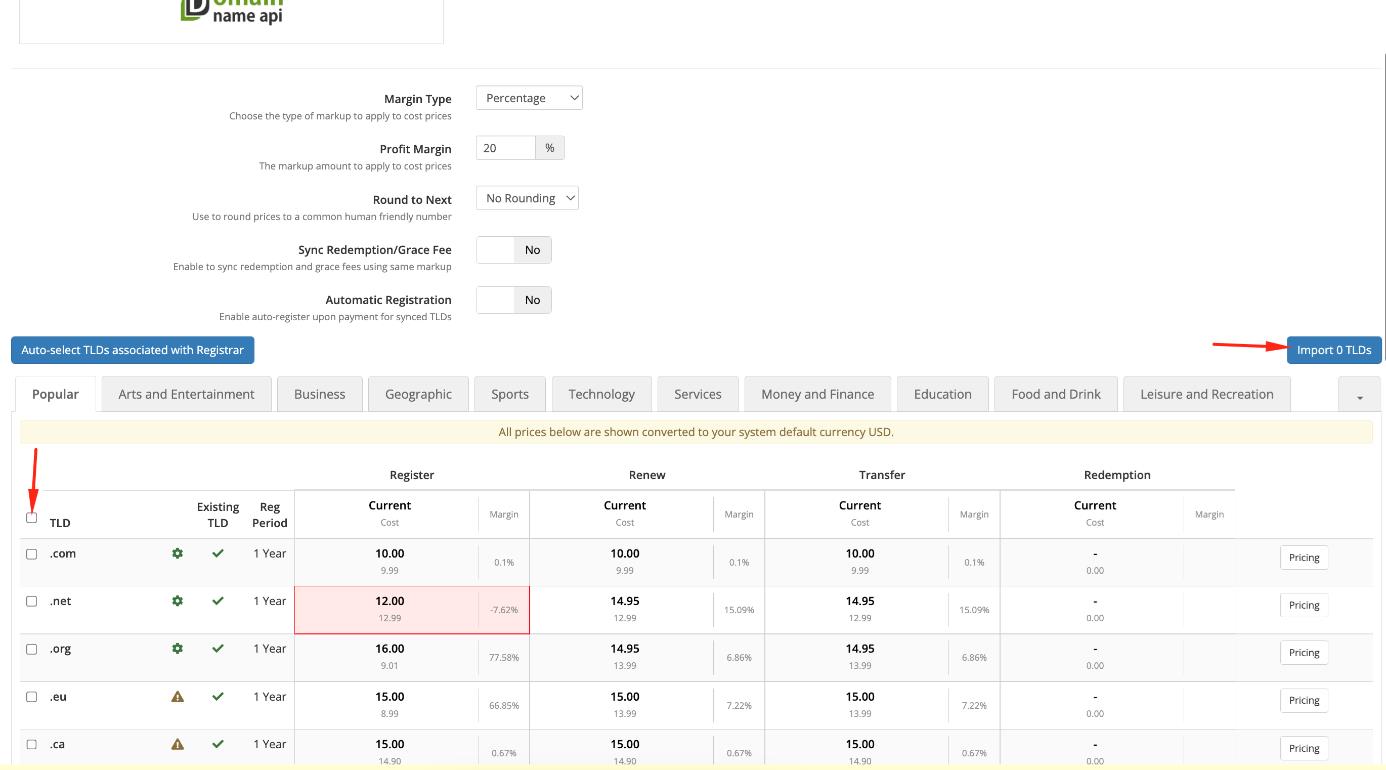
Maklumat lanjut: WHMCS TLD Sync
Dari Perspektif Pentadbir
- Anda boleh menghantar “Permintaan Pemadaman” untuk domain.
- Anda boleh menghantar “Pembatalan Pemindahan” untuk domain.
- Anda boleh melihat status langsung serta tarikh mula dan tamat domain.
- Anda boleh menyenaraikan subdomain anda.
- Anda boleh melihat maklumat medan tambahan.
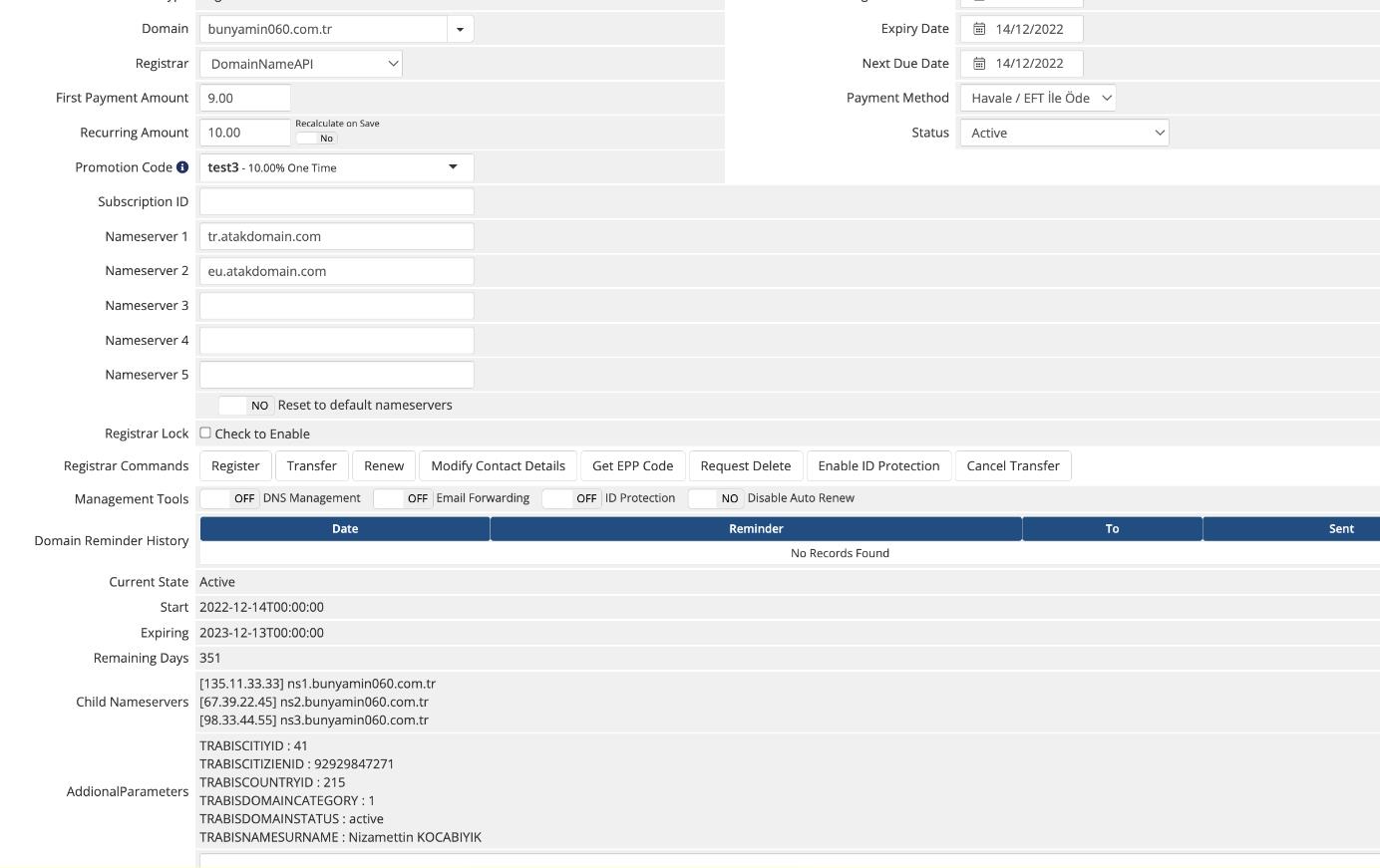
Tetapan Umum
Pergi ke System Settings → General Settings dan pilih tab “Domains”.
Aktifkan “Allow clients to register domains with you” jika anda mahu pelanggan mendaftarkan domain sendiri.
Aktifkan “Allow clients to transfer a domain to you” jika anda mahu pelanggan memindahkan domain sendiri.
Aktifkan “Enable Renewal Orders” jika anda mahu pelanggan memperbaharui domain sebelum tamat tempoh.
Aktifkan “Auto Renew on Payment” jika anda mahu pembaharuan dilakukan secara automatik selepas pembayaran.
Aktifkan “Domain Sync Enabled” jika anda mahu domain sedia ada diperiksa dan diselaraskan secara berkala (disyorkan).
Jika anda ingin mengurus domain Turki, Ibrani, Arab, Rusia dan lain-lain, aktifkan pilihan “Allow IDN Domains”.
Masukkan maklumat nameserver anda dalam bahagian “Default Nameserver”.
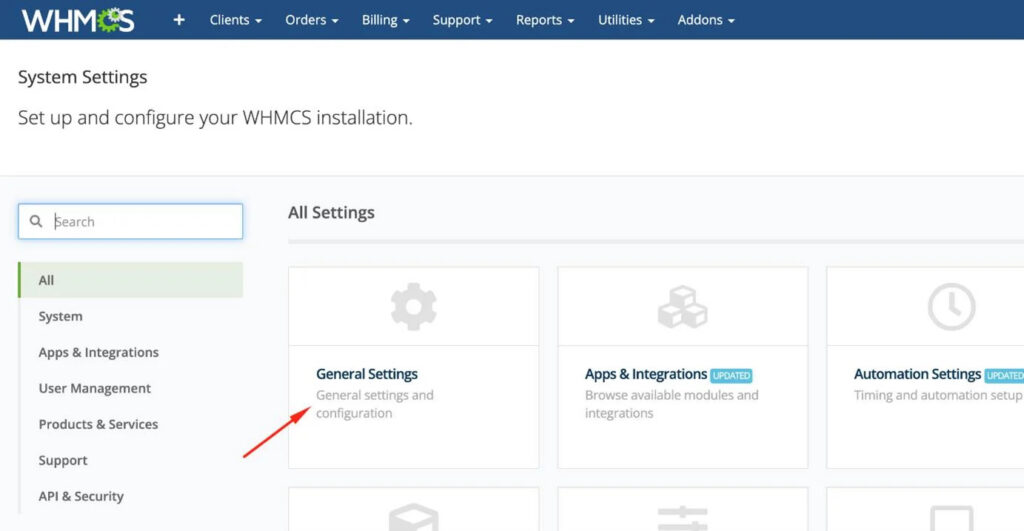
Tetapan Penyelarasan
Pergi ke System Settings → Automation Settings dan buka bahagian “Domain Sync Settings”.
Aktifkan penyelarasan domain.
Aktifkan pilihan “Sync Next Due Date” jika anda mahu tarikh tamat tempoh dikemas kini semasa penyelarasan.
Laraskan tetapan lain mengikut beban sistem.
Ralat – Paparan Terperinci
Pergi ke “System Logs” dan pilih “Module Log”.
Cari log yang berkaitan dan klik pada tarikh.
Anda boleh melihat permintaan terperinci, respons dan respons yang ditapis.
!! Demi prestasi sistem, kami mengesyorkan agar log sistem dimatikan semasa penggunaan harian. Maklumat lanjut: WHMCS Logging
Penyahpepijatan (Debugging)
Untuk mengaktifkan penyahpepijatan, klik “Utilities // Logs // Module Log”.
Klik “Enable Debug Logging” jika tersedia. Jika butang “Disable Debug Logging” dipaparkan, ini bermakna log sudah aktif.
Semua permintaan dan respons domain yang berjaya atau gagal direkodkan dalam modul ini.
Jika anda mengesyaki terdapat masalah, anda boleh menyemak butiran dengan mengklik tarikh log yang berkaitan.
