Cách cài đặt WHMCS
Domain Name API – Hướng dẫn cài đặt và tích hợp
Tài liệu này mô tả cách tích hợp tài khoản DomainNameAPI của bạn vào phần mềm WHMCS.
Yêu cầu tối thiểu
- WHMCS phiên bản 7.8 trở lên
- PHP phiên bản 7.4 trở lên (khuyến nghị: 8.1)
- Plugin PHP SOAPClient phải được kích hoạt.
- Các trường khách hàng tùy chỉnh chứa số CMND T.C. / mã số thuế / thông tin cơ quan thuế. (Tùy chọn)
Lưu ý!!! Nếu bạn đang thực hiện nâng cấp, vui lòng sao lưu các tệp cũ trước khi cài đặt.
Tải lên
Sao chép thư mục “modules” từ gói đã tải xuống vào thư mục nơi WHMCS được cài đặt. (Ví dụ: /home/whmcs/public_html)
Lưu ý: Không xóa các tệp .gitignore, README.md và LICENSE.

Nếu các tệp được tải lên không đúng cách, WHMCS sẽ không thể nhận diện được mô-đun.
Cấu hình mô-đun
Sau khi tải các tệp lên, hãy vào mục “System Settings” trong bảng quản trị WHMCS.

Sau khi vào “System Settings”, chuyển đến phần “Domain Registrar”.

Nếu các tệp mô-đun được đặt đúng thư mục, “Domain Name API” sẽ xuất hiện tại đây.
Sau khi kích hoạt, hãy nhập tên người dùng và mật khẩu do chúng tôi cung cấp.
Sau khi lưu, tên người dùng và số dư hiện tại của bạn sẽ được hiển thị.
Nếu cần, hãy ánh xạ thông tin số CMND TR và mã số thuế để sử dụng cho việc đăng ký tên miền .tr của người dùng.

Cài đặt giá tên miền
Sau khi cấu hình mô-đun xong, hãy điều hướng đến System Settings.

Xác định TLD bạn muốn bán. (Ví dụ: .com.tr)
Chọn “Domain Name API” cho đăng ký tự động.
Chọn tùy chọn mã EPP.
Bạn có thể nhập giá thủ công hoặc thiết lập giá theo bậc (sẽ được giải thích ở phần tiếp theo).

Thay vì sử dụng máy chủ Whois công cộng làm nguồn tra cứu, bạn có thể sử dụng DomainNameAPI. Để làm điều này, nhấn “Change” trong phần “Lookup Provider”, chọn “DomainNameApi” và sau đó chọn các TLD cần sử dụng.
Giá theo bậc & Thiết lập giá tự động
Đi đến “Utilities” và chọn “Registrar TLD Sync”. Chọn “DomainNameApi” trên màn hình hiện ra và đợi trong giây lát.
Ở bước tiếp theo, tất cả các TLD trong hệ thống của chúng tôi sẽ được so sánh với các TLD trong WHMCS. Lợi nhuận và mức lỗ sẽ được tính toán và hiển thị hàng loạt, cho phép nhập dữ liệu.

Cách cài đặt WHMCS
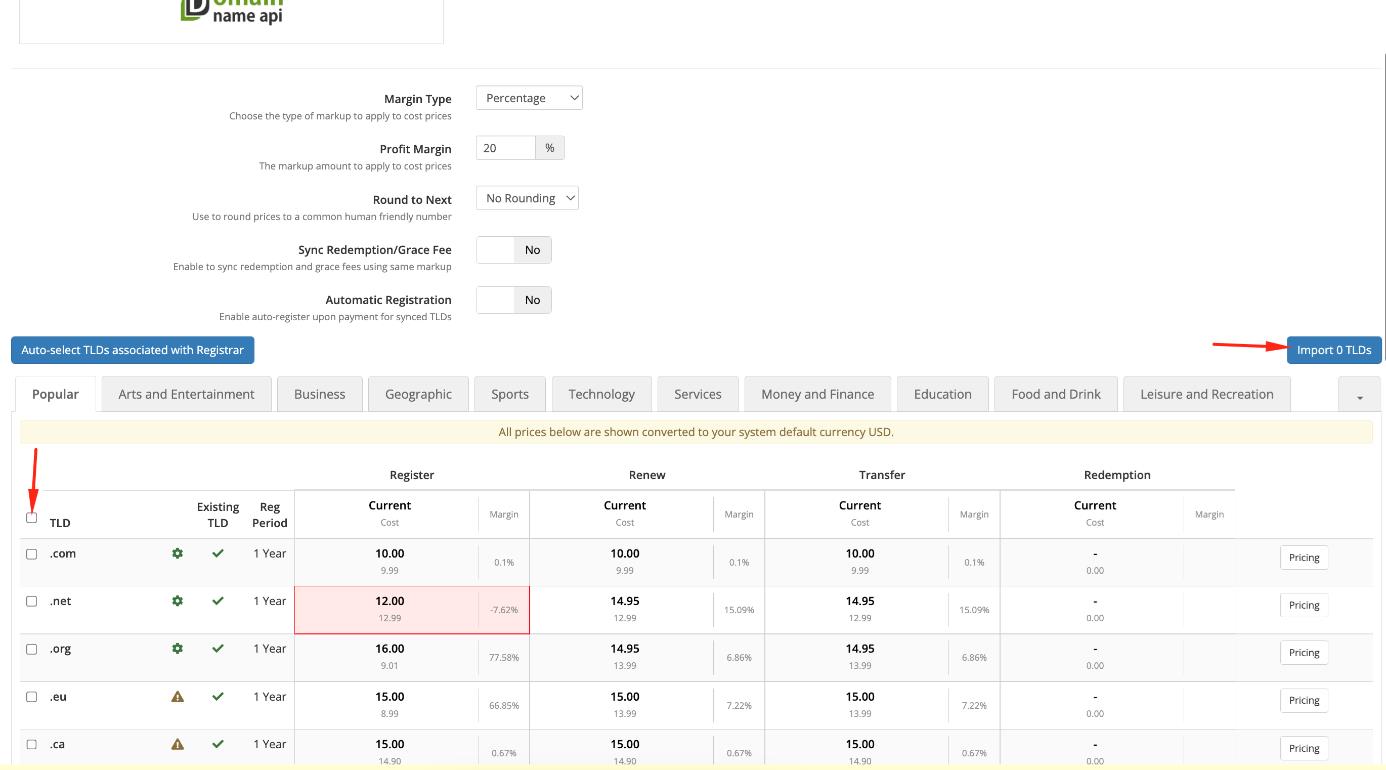
Thông tin thêm: WHMCS TLD Sync
Theo góc nhìn quản trị viên
- Bạn có thể gửi “Yêu cầu xóa” cho tên miền.
- Bạn có thể thực hiện “Hủy chuyển nhượng” cho tên miền.
- Bạn có thể xem trạng thái trực tiếp cũng như ngày bắt đầu và kết thúc của tên miền.
- Bạn có thể liệt kê các tên miền phụ.
- Bạn có thể xem thông tin các trường bổ sung.
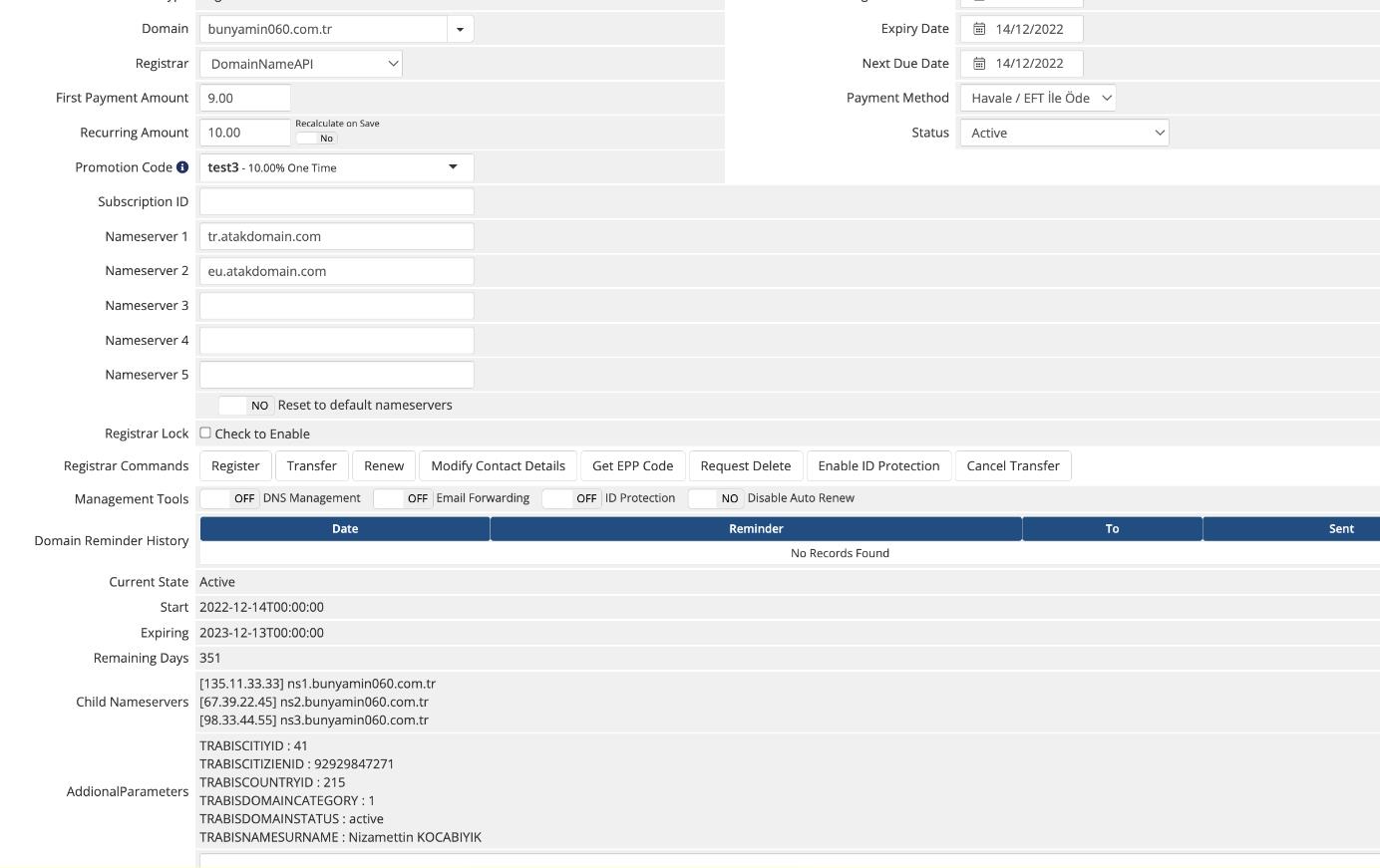
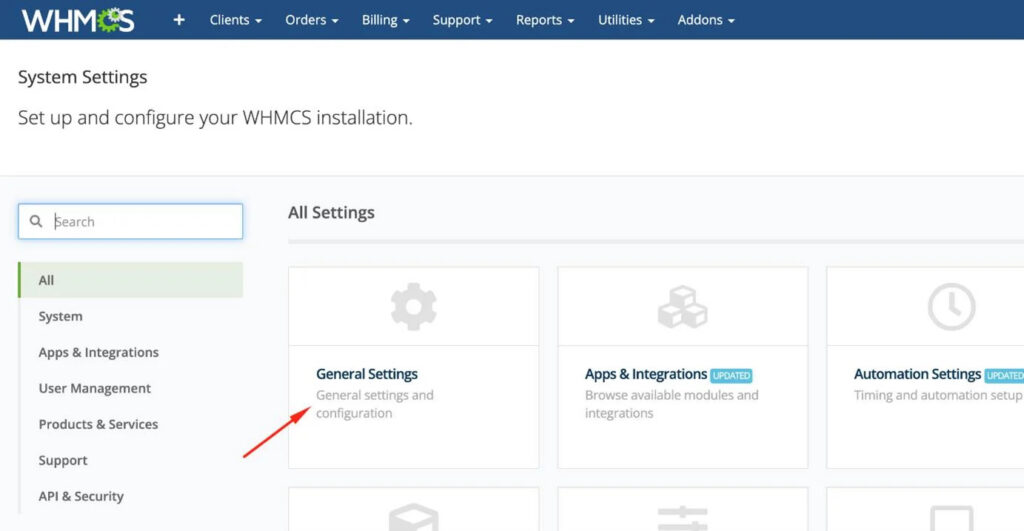
Cài đặt chung
Đi tới System Settings → General Settings và chọn tab “Domains”.
Kích hoạt “Allow clients to register domains with you” nếu bạn muốn khách hàng tự đăng ký tên miền.
Kích hoạt “Allow clients to transfer a domain to you” nếu bạn muốn khách hàng tự chuyển nhượng tên miền.
Kích hoạt “Enable Renewal Orders” nếu bạn muốn khách hàng gia hạn tên miền trước khi hết hạn.
Kích hoạt “Auto Renew on Payment” nếu bạn muốn tự động gia hạn khi có thanh toán.
Kích hoạt “Domain Sync Enabled” để kiểm tra và đồng bộ tên miền định kỳ (khuyến nghị).
Nếu bạn muốn quản lý các tên miền tiếng Thổ Nhĩ Kỳ, Do Thái, Ả Rập, Nga, v.v., hãy kích hoạt “Allow IDN Domains”.
Nhập thông tin nameserver của bạn vào phần “Default Nameserver”.
Cài đặt đồng bộ
Đi tới System Settings → Automation Settings và mở phần “Domain Sync Settings”.
Bật đồng bộ tên miền.
Kích hoạt “Sync Next Due Date” nếu bạn muốn cập nhật ngày hết hạn trong quá trình đồng bộ.
Điều chỉnh các cài đặt khác tùy theo mức độ tải của hệ thống.
Lỗi – Xem chi tiết
Đi tới “System Logs” và chọn “Module Log”.
Tìm nhật ký liên quan và nhấp vào ngày.
Bạn có thể xem chi tiết yêu cầu, phản hồi và phản hồi đã được lọc.
!! Vì lý do hiệu suất, chúng tôi khuyến nghị tắt ghi nhật ký hệ thống trong quá trình sử dụng hằng ngày. Thông tin thêm: WHMCS Logging
Gỡ lỗi
Để kích hoạt gỡ lỗi, nhấp vào “Utilities // Logs // Module Log”.
Nhấp vào “Enable Debug Logging” nếu có. Nếu nút “Disable Debug Logging” hiển thị, nghĩa là ghi nhật ký đã được bật.
Tất cả các yêu cầu và phản hồi tên miền thành công/thất bại đều được ghi lại trong mô-đun này.
Nếu bạn cho rằng có sự cố, bạn có thể xem chi tiết bằng cách nhấp vào ngày của nhật ký liên quan.
