Comment installer WHMCS ?
Domain Name API – Guide d’installation et d’intégration
Cette documentation décrit comment intégrer votre compte DomainNameAPI au logiciel WHMCS.
Exigences minimales
- WHMCS 7.8 ou version ultérieure
- PHP 7.4 ou version ultérieure (recommandé : 8.1)
- Le plugin PHP SOAPClient doit être activé.
- Champs personnalisés contenant le numéro d’identité T.C. / le numéro fiscal / les informations du bureau des impôts. (Optionnel)
Attention !!! Si vous effectuez une mise à niveau, veuillez sauvegarder vos anciens fichiers avant l’installation.
Téléversement
Copiez le dossier « modules » du package téléchargé dans le répertoire où WHMCS est installé. (Exemple : /home/whmcs/public_html)
Remarque : Ne supprimez pas les fichiers .gitignore, README.md et LICENSE.

Si les fichiers sont téléversés incorrectement, le module ne pourra pas être détecté par WHMCS.
Configuration du module
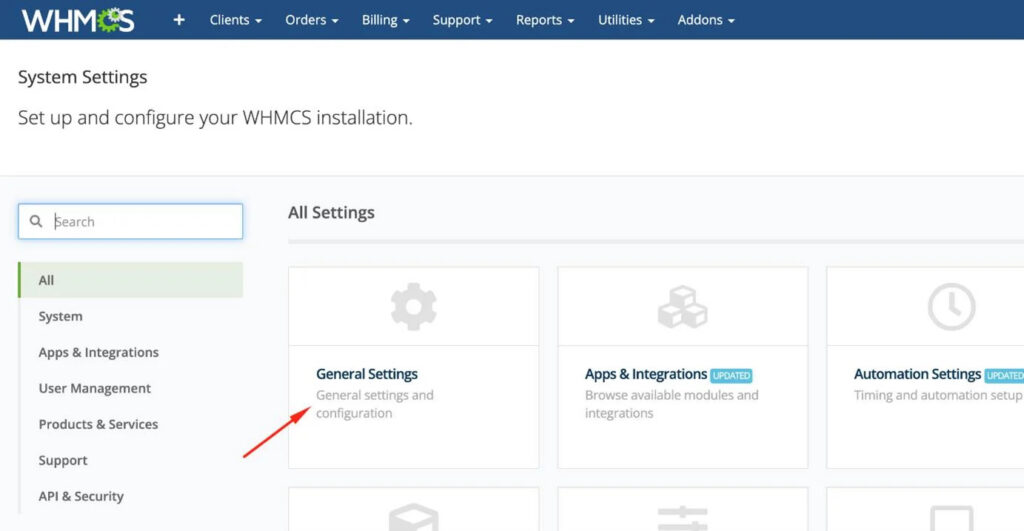
Après avoir téléversé les fichiers, accédez à la section « Paramètres système » depuis le panneau d’administration WHMCS.

Une fois dans la section « Paramètres système », accédez à la section « Registrar de domaines ».

Si les fichiers du module sont placés dans le bon répertoire, « Domain Name API » apparaîtra ici.
Après l’activation, saisissez le nom d’utilisateur et le mot de passe fournis par nos soins.
Après l’enregistrement, votre nom d’utilisateur et votre solde actuel seront affichés.
Associez, le cas échéant, les informations de numéro d’identité TR et de numéro fiscal à utiliser pour l’enregistrement des noms de domaine .tr de vos utilisateurs.

Paramètres de tarification des domaines
Une fois les paramètres du module configurés, accédez aux Paramètres système.

Définissez la TLD que vous souhaitez vendre. (Exemple : .com.tr)
Sélectionnez « Domain Name API » pour l’enregistrement automatique.
Sélectionnez l’option Code EPP.
La tarification peut être définie manuellement. Vous pouvez également définir une tarification par paliers (expliquée dans la section suivante).

Au lieu d’utiliser des serveurs Whois publics comme source de requête, vous pouvez utiliser DomainNameAPI. Pour ce faire, cliquez sur « Modifier » dans la section « Lookup Provider », sélectionnez l’option « DomainNameApi », puis choisissez les TLD concernées.
Tarification par paliers & tarification automatisée
Dans la section « Utilities », accédez à « Registrar TLD Sync ». Sélectionnez « DomainNameApi » sur l’écran qui s’affiche et patientez un moment.
À l’étape suivante, toutes les TLD de notre système sont comparées à celles de WHMCS. Les marges de profit et de perte sont calculées et affichées de manière groupée, permettant l’importation.

Comment installer WHMCS ?
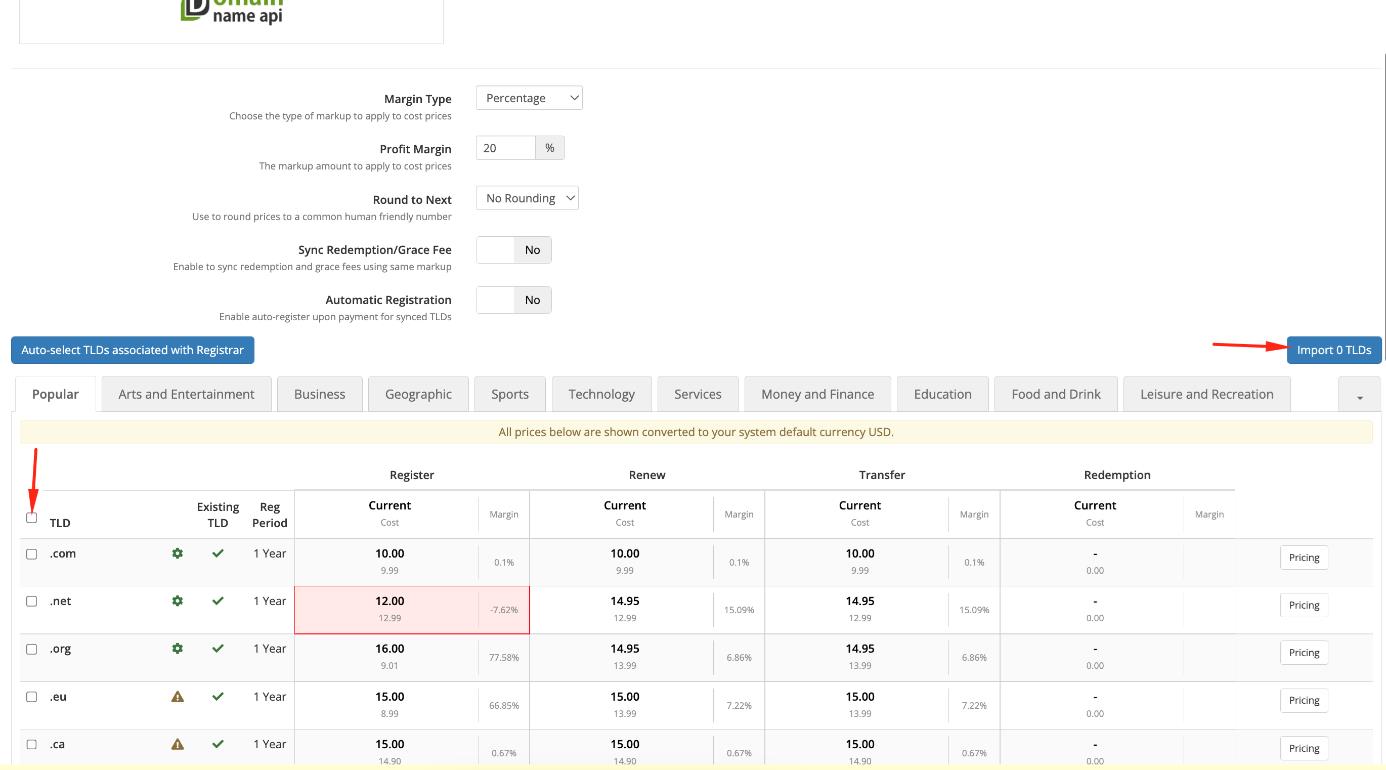
Pour plus d’informations : WHMCS TLD Sync
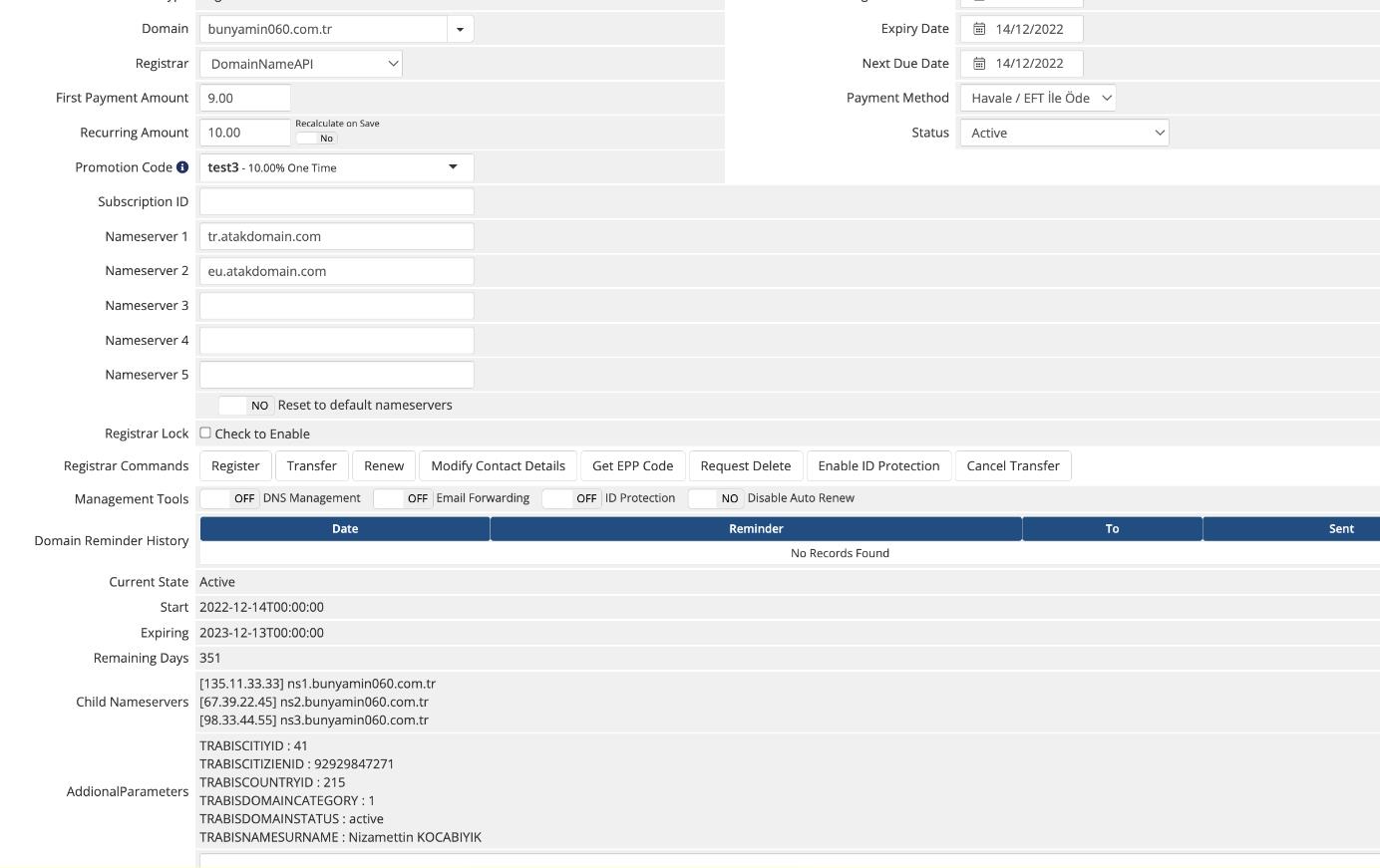
Du point de vue de l’administrateur
- Vous pouvez envoyer une « Demande de suppression » pour le nom de domaine.
- Vous pouvez effectuer une « Annulation de transfert » pour le nom de domaine.
- Vous pouvez consulter le statut en temps réel ainsi que les dates de début et de fin du domaine.
- Vous pouvez lister vos sous-domaines.
- Vous pouvez afficher des informations supplémentaires sur les champs.
Paramètres généraux
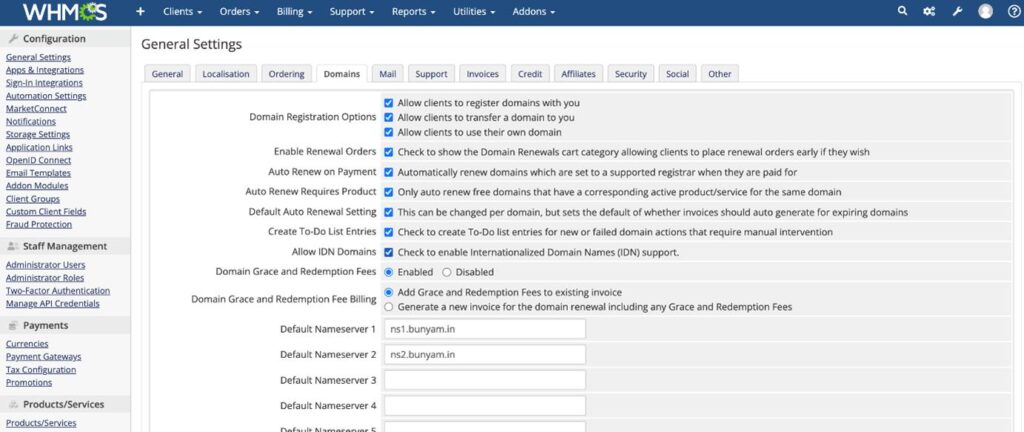
Accédez aux Paramètres système, puis aux « Paramètres généraux » et sélectionnez l’onglet « Domaines ».
Activez l’option « Autoriser les clients à enregistrer des domaines chez vous » si vous souhaitez que vos clients puissent enregistrer eux-mêmes des domaines.
Activez l’option « Autoriser les clients à transférer des domaines vers vous » si vous souhaitez que vos clients puissent transférer eux-mêmes des domaines.
Activez l’option « Activer les commandes de renouvellement » si vous souhaitez que les clients puissent renouveler leurs domaines avant l’expiration.
Activez l’option « Renouvellement automatique au paiement » si vous souhaitez que les renouvellements soient effectués automatiquement après paiement.
Activez l’option « Activer la synchronisation des domaines » afin de vérifier et synchroniser régulièrement les domaines existants (recommandé).
Si vous souhaitez gérer des noms de domaine turcs, hébreux, arabes, russes, etc., activez l’option « Autoriser les domaines IDN ».
Saisissez les informations de vos serveurs de noms dans la section « Serveurs de noms par défaut ».
Comment installer WHMCS ?
Paramètres de synchronisation
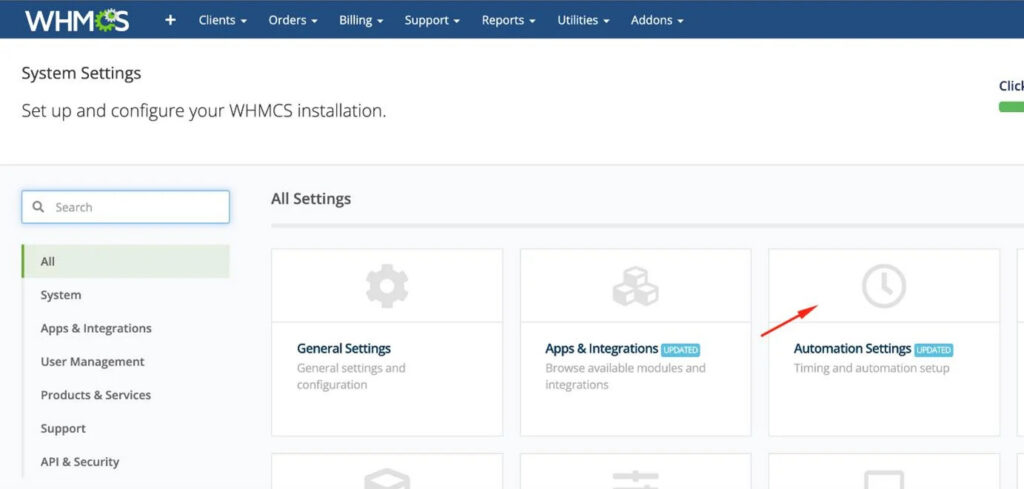
Dans les Paramètres système, accédez aux Paramètres d’automatisation et ouvrez la section « Domain Sync Settings ».
Activez la synchronisation des domaines.
Activez l’option « Sync Next Due Date » si vous souhaitez que la date d’échéance soit mise à jour lors de la synchronisation.
Ajustez les autres paramètres en fonction de la charge de votre système.
Erreur – Vue détaillée
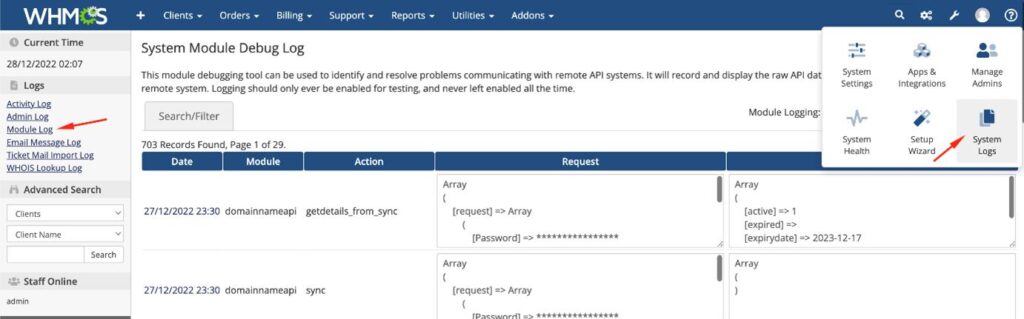
Accédez à « System Logs » puis à la section « Module Log ».
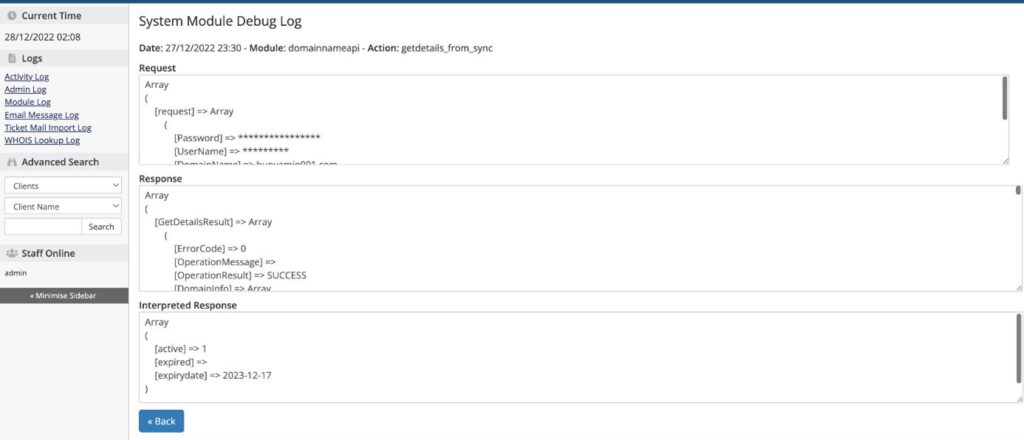
Recherchez l’entrée de journal correspondante et cliquez sur la date.
Vous pouvez consulter les requêtes détaillées, les réponses et les réponses filtrées.
!! Pour des raisons de performance, nous recommandons de désactiver la journalisation système dans l’utilisation quotidienne. Plus d’informations : WHMCS Logging
Débogage
Pour activer le débogage, cliquez sur « Utilities // Logs // Module Log ».
Activez la journalisation en cliquant sur « Enable Debug Logging » si disponible. Si le bouton « Disable Debug Logging » est affiché, la journalisation est déjà active.
Toutes les requêtes et réponses de domaine, réussies ou échouées, sont consignées dans ce module.
En cas de problème, vous pouvez consulter les détails en cliquant sur la date de l’entrée de journal correspondante.
