Hoe installeer je WHMCS?
Domain Name API – Installatie- en integratiehandleiding
Deze documentatie beschrijft hoe u uw DomainNameAPI-account integreert met de WHMCS-software.
Minimale vereisten
- WHMCS 7.8 of hoger
- PHP 7.4 of hoger (aanbevolen: 8.1)
- De PHP SOAPClient-plug-in moet ingeschakeld zijn.
- Aangepaste velden met T.C.-identiteitsnummer / belastingnummer / belastingkantoorinformatie (optioneel).
Let op!!! Maak vóór de installatie altijd een back-up van uw bestaande bestanden wanneer u een upgrade uitvoert.
Uploaden
Kopieer de map “modules” uit het gedownloade pakket naar de map waarin WHMCS is geïnstalleerd. (Bijvoorbeeld: /home/whmcs/public_html)
Opmerking: verwijder de bestanden .gitignore, README.md en LICENSE niet.

Als de bestanden verkeerd worden geüpload, kan WHMCS de module niet vinden.
Moduleconfiguratie
Nadat de bestanden zijn geüpload, gaat u in het WHMCS-beheerderspaneel naar “System Settings”.

Ga in “System Settings” naar het gedeelte “Domain Registrars”.

Als de modulebestanden in de juiste map staan, ziet u hier “Domain Name API”.
Na activering voert u de door ons verstrekte gebruikersnaam en het wachtwoord in.
Na het opslaan worden uw gebruikersnaam en uw huidige saldo weergegeven.
Koppel indien nodig de TR-identiteitsnummer- en belastingnummergegevens die gebruikt worden voor de registratie van .tr-domeinnamen van uw klanten.

Instellingen voor domeinprijzen
Nadat de module-instellingen zijn geconfigureerd, gaat u naar “System Settings”.

Selecteer de TLD die u wilt verkopen. (Bijvoorbeeld: .com.tr)
Selecteer “Domain Name API” voor automatische registratie.
Selecteer de EPP-code-optie.
De prijsstelling kan handmatig worden ingesteld. U kunt ook gebruikmaken van staffelprijzen (uitgelegd in de volgende sectie).

In plaats van openbare Whois-servers als bron te gebruiken, kunt u DomainNameAPI instellen als lookup-provider. Klik hiervoor in het gedeelte “Lookup Provider” op “Wijzigen”, selecteer “DomainNameApi” en bepaal voor welke TLD’s deze gebruikt moet worden.
Staffelprijzen & geautomatiseerde prijsstelling
Ga naar “Utilities” en vervolgens naar “Registrar TLD Sync”. Selecteer “DomainNameApi” op het scherm en wacht even.
In de volgende stap worden alle TLD’s in ons systeem vergeleken met de TLD’s in WHMCS. Winst- en verliesmarges worden berekend en samengevat weergegeven, zodat import mogelijk is.

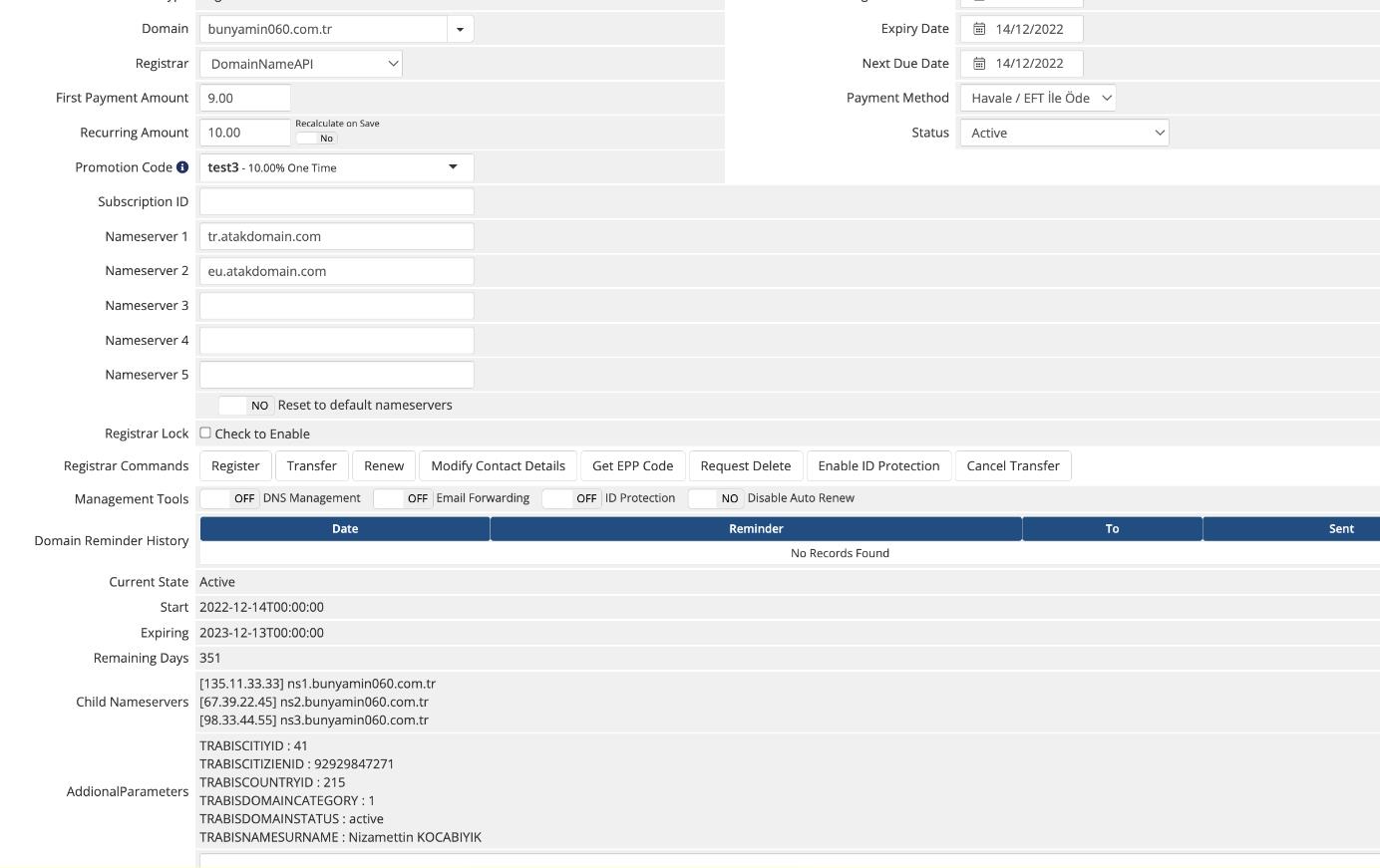
Vanuit het perspectief van de beheerder
- U kunt een “verwijderingsverzoek” voor een domeinnaam indienen.
- U kunt een “transferannulering” voor een domeinnaam uitvoeren.
- U kunt de live-status en de start- en einddatum van het domein bekijken.
- U kunt uw subdomeinen weergeven.
- U kunt aanvullende veldinformatie bekijken.
Algemene instellingen
Ga in “System Settings” naar “General Settings” en selecteer het tabblad “Domains”.
Activeer de optie waarmee klanten zelf domeinen kunnen registreren.
Activeer de optie waarmee klanten domeinen naar u kunnen overdragen.
Activeer “Renewal Orders” zodat klanten hun domeinen vóór de vervaldatum kunnen verlengen.
Activeer “Auto Renew on Payment” zodat verlengingen automatisch na betaling worden uitgevoerd.
Activeer “Domain Synchronization” om bestaande domeinen regelmatig te controleren en te synchroniseren (aanbevolen).
Als u Turkse, Hebreeuwse, Arabische, Russische enz. domeinen wilt beheren, activeer dan “Allow IDN Domains”.
Voer uw nameservergegevens in bij “Default Nameserver”.
Synchronisatie-instellingen
Ga naar “Automation Settings” en open “Domain Sync Settings”.
Schakel domeinsynchronisatie in.
Activeer “Sync Next Due Date” als de vervaldatum bij updates moet worden aangepast.
Pas de overige instellingen aan op basis van de systeembelasting.
Fout – detailweergave
Ga via “System Logs” naar “Module Log”.
Zoek de betreffende logvermelding en klik op de datum.
U kunt gedetailleerde verzoeken, antwoorden en gefilterde antwoorden bekijken.
Debugging
Om debugging te activeren, klikt u op “Utilities // Logs // Module Log”.
Activeer “Enable Debug Logging” indien beschikbaar. Als “Disable Debug Logging” zichtbaar is, is logging al actief.
Alle succesvolle en mislukte domeinverzoeken en -antwoorden worden in deze module gelogd.
