Wie installiert man WHMCS?
Domain Name API – Installations- und Integrationsanleitung
Diese Dokumentation beschreibt, wie Sie Ihr DomainNameAPI-Konto in die WHMCS-Software integrieren.
Mindestanforderungen
- WHMCS 7.8 oder höher
- PHP 7.4 oder höher (empfohlen: 8.1)
- Das PHP SOAPClient-Plugin muss aktiviert sein.
- Kundendefinierte Felder mit T.C.-Identitätsnummer / Steuernummer / Finanzamt-Informationen. (Optional)
Achtung!!! Wenn Sie ein Upgrade durchführen, sichern Sie bitte vor der Installation Ihre alten Dateien.
Hochladen
Kopieren Sie den Ordner „modules“ aus dem heruntergeladenen Paket in das Verzeichnis, in dem WHMCS installiert ist. (Beispiel: /home/whmcs/public_html)
Hinweis: Löschen Sie die Dateien .gitignore, README.md und LICENSE nicht.

Wenn die Dateien falsch hochgeladen werden, kann das Modul von WHMCS nicht gefunden werden.
Modulkonfiguration
Nachdem die Dateien hochgeladen wurden, gehen Sie im WHMCS-Administrationspanel in den Bereich „Systemeinstellungen“.

Nachdem Sie den Bereich „Systemeinstellungen“ aufgerufen haben, wechseln Sie in den Abschnitt „Domain-Registrar“.

Wenn Sie die Moduldateien im richtigen Verzeichnis abgelegt haben, erscheint hier „Domain Name API“.
Nach der Aktivierung geben Sie den von uns bereitgestellten Benutzernamen und das Passwort ein.
Nach dem Speichern werden Ihr Benutzername und Ihr aktuelles Guthaben angezeigt.
Ordnen Sie ggf. die TR-Identitätsnummer- und Steuernummer-Informationen zu, die für die Registrierung von .tr-Domainnamen Ihrer Nutzer verwendet werden sollen.

Einstellungen für Domain-Preise
Nachdem die Moduleinstellungen konfiguriert wurden, navigieren Sie zu den Systemeinstellungen.

Legen Sie die TLD fest, die Sie verkaufen möchten. (Beispiel: .com.tr)
Wählen Sie für die automatische Registrierung „Domain Name API“ aus.
Wählen Sie die EPP-Code-Option.
Die Preisgestaltung kann manuell erfolgen. Alternativ können Sie auch einen Staffelpreis festlegen (wird im nächsten Abschnitt erläutert).

Anstatt öffentliche Whois-Server als Abfragequelle zu verwenden, können Sie die DomainNameAPI nutzen. Klicken Sie hierzu im Bereich „Lookup Provider“ auf „Ändern“, wählen Sie die Option „DomainNameApi“ und legen Sie anschließend fest, für welche TLDs diese verwendet werden soll.
Staffelpreise & Automatisierte Preisgestaltung
Gehen Sie im Bereich „Utilities“ zu „Registrar TLD Sync“. Wählen Sie „DomainNameApi“ aus dem angezeigten Bildschirm und warten Sie einen Moment.
Im nächsten Schritt werden alle TLDs unseres Systems mit den TLDs in WHMCS abgeglichen. Gewinn- und Verlustmargen werden berechnet und gesammelt angezeigt, sodass ein Import möglich ist.

Wie installiert man WHMCS?
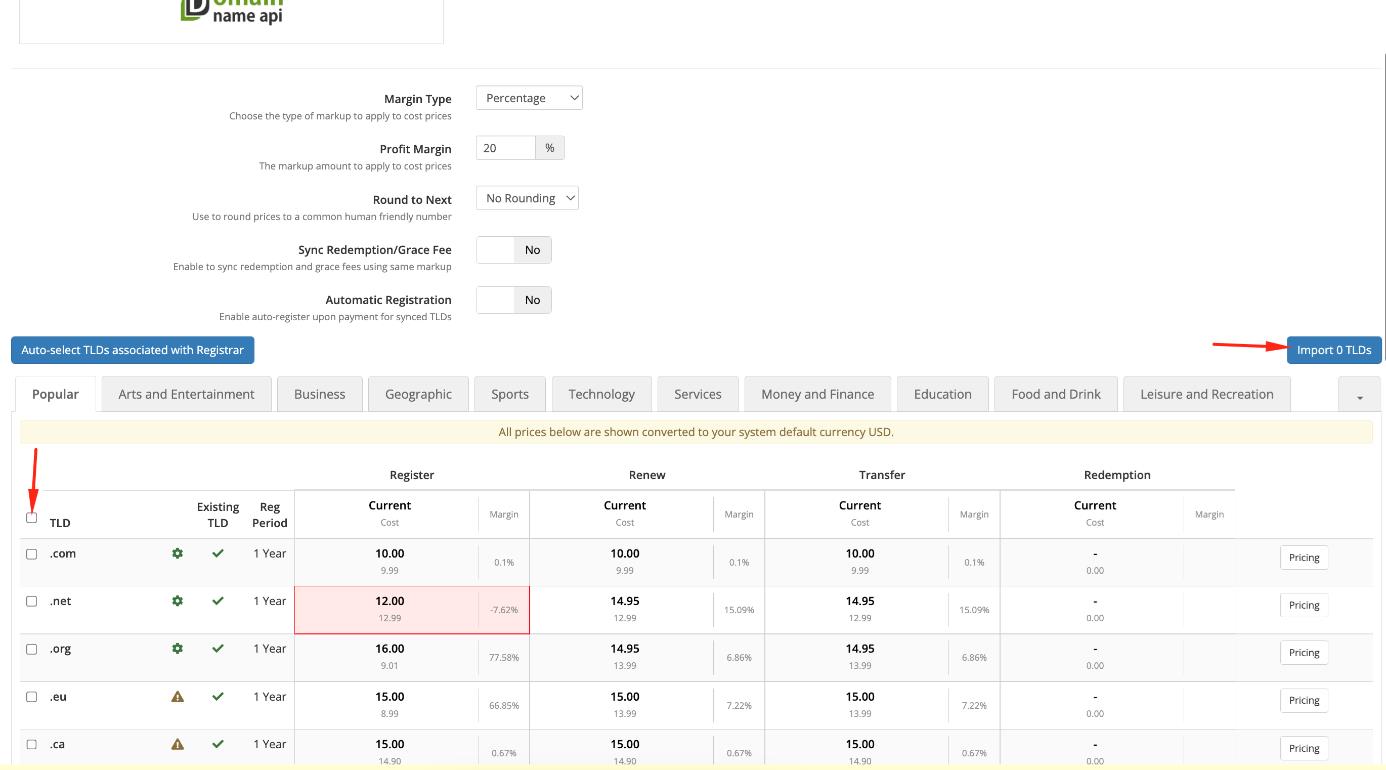
Weitere Informationen: WHMCS TLD Sync
Aus Sicht des Administrators
- Sie können eine „Löschanfrage“ für den Domainnamen senden.
- Sie können eine „Transferstornierung“ für den Domainnamen durchführen.
- Sie können den Live-Status sowie den Start- und Endzeitpunkt der Domain einsehen.
- Sie können Ihre Subdomains auflisten.
- Sie können zusätzliche Feldinformationen anzeigen.
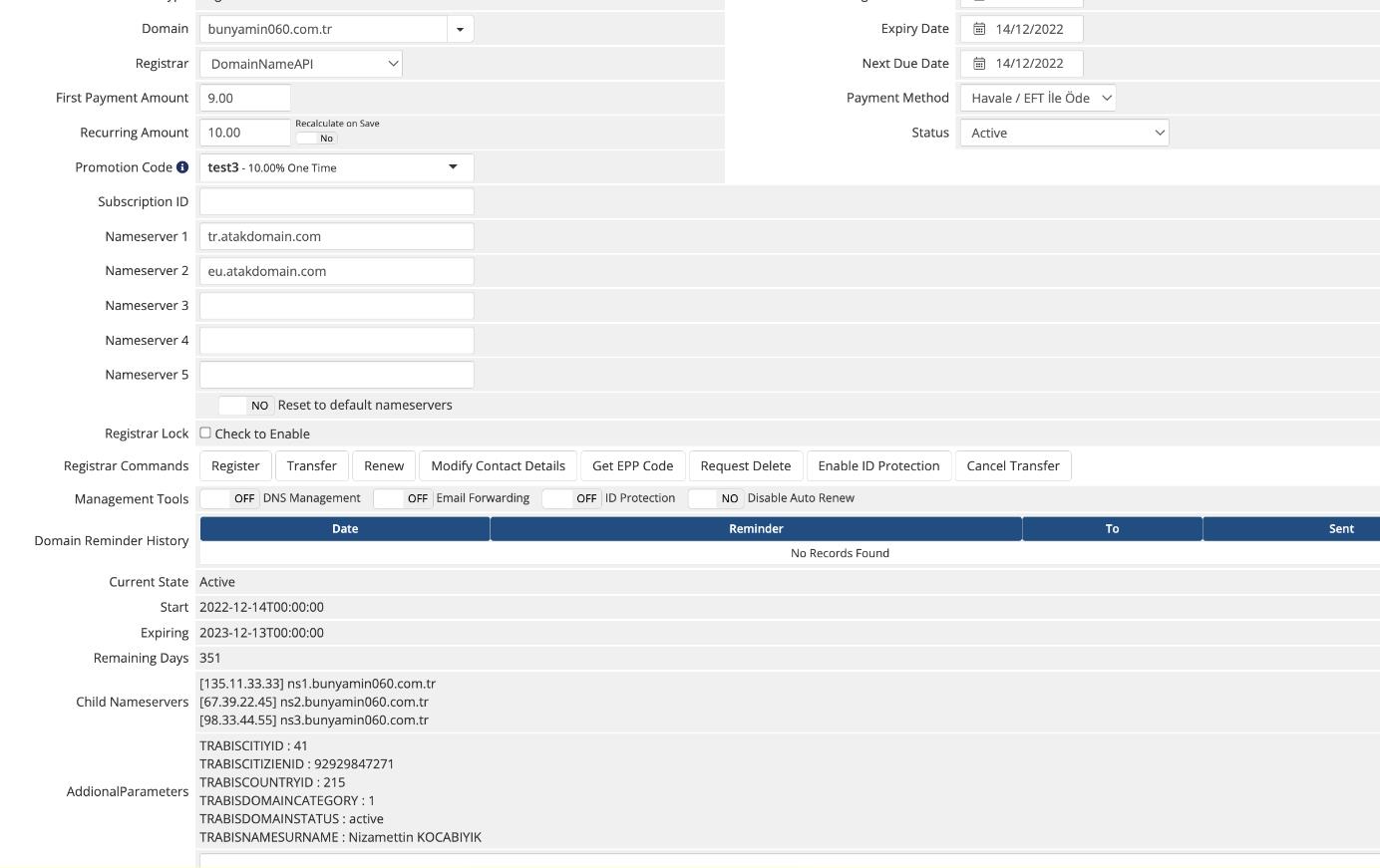
Allgemeine Einstellungen
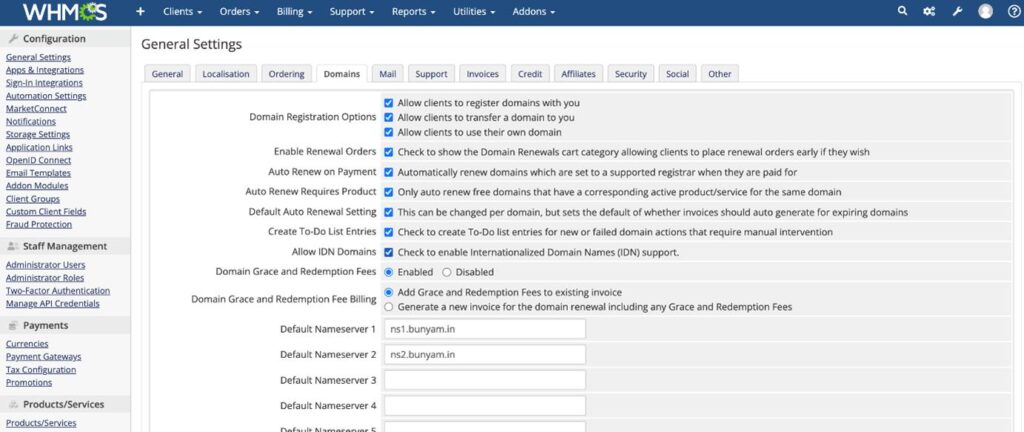
Gehen Sie in den Systemeinstellungen zu „Allgemeine Einstellungen“ und wählen Sie den Reiter „Domains“.
Aktivieren Sie die Option „Kunden dürfen Domains bei Ihnen registrieren“, wenn Ihre Kunden Domains selbst registrieren sollen.
Aktivieren Sie die Option „Kunden dürfen Domains zu Ihnen transferieren“, wenn Ihre Kunden Domains selbst transferieren sollen.
Aktivieren Sie die Option „Verlängerungsbestellungen aktivieren“, wenn Kunden ihre Domains vor Ablauf verlängern können sollen.
Aktivieren Sie die Option „Automatische Verlängerung bei Zahlung“, wenn Verlängerungen automatisch nach Zahlung durchgeführt werden sollen.
Aktivieren Sie die Option „Domain-Synchronisierung aktivieren“, um bestehende Domains regelmäßig zu prüfen und zu synchronisieren (empfohlen).
Wenn Sie türkische, hebräische, arabische, russische usw. Domainnamen verwalten möchten, aktivieren Sie die Option „IDN-Domains zulassen“.
Tragen Sie im Bereich „Standard-Nameserver“ Ihre Nameserver-Informationen ein.
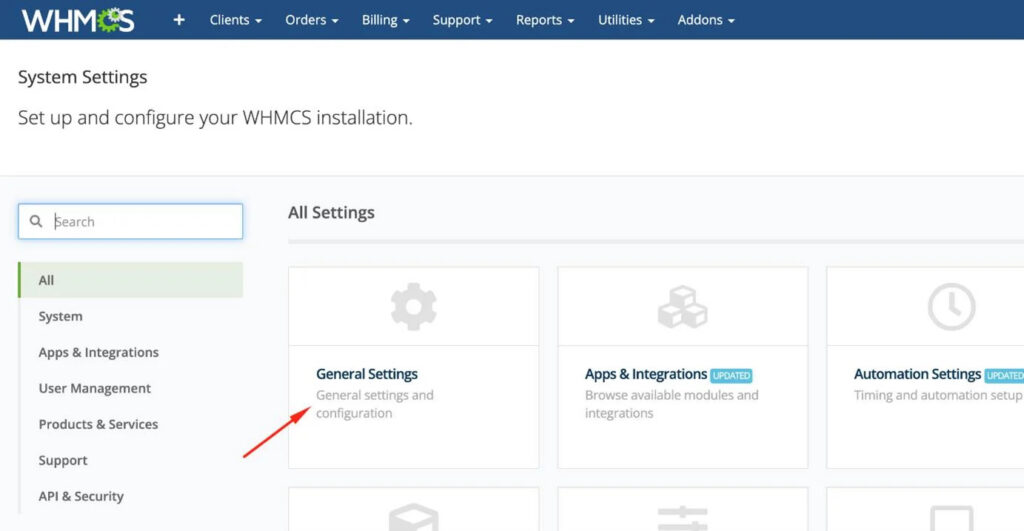
Wie installiert man WHMCS?
Synchronisationseinstellungen
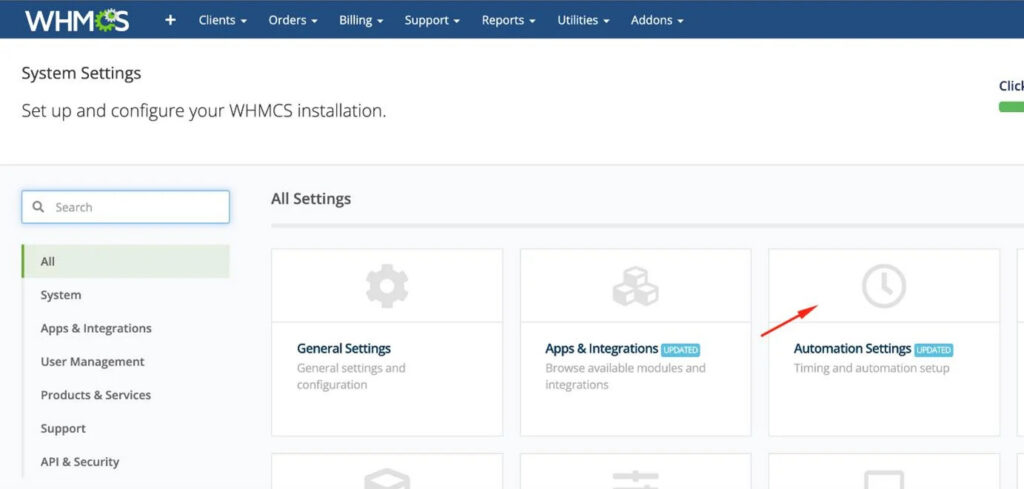
Gehen Sie in den Systemeinstellungen zu den Automatisierungseinstellungen und öffnen Sie den Bereich „Domain Sync Settings“.
Aktivieren Sie die Domain-Synchronisierung.
Aktivieren Sie die Option „Sync Next Due Date“, wenn das Ablaufdatum bei der Aktualisierung angepasst werden soll.
Passen Sie die weiteren Einstellungen entsprechend der Systemauslastung an.
Fehler – Detailansicht
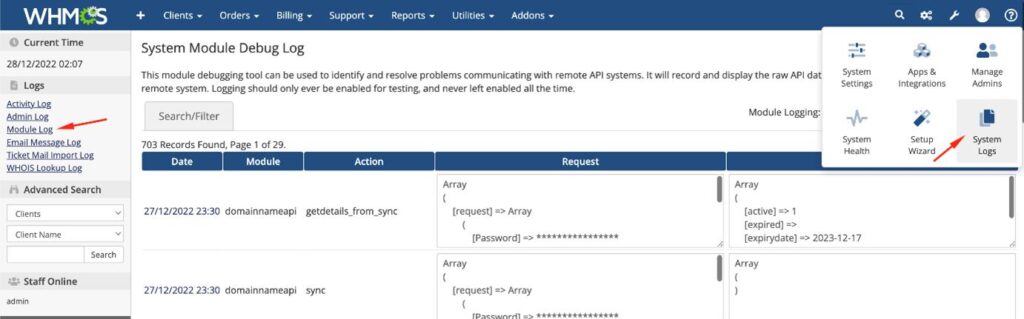
Gehen Sie über „System Logs“ zum Bereich „Module Log“.
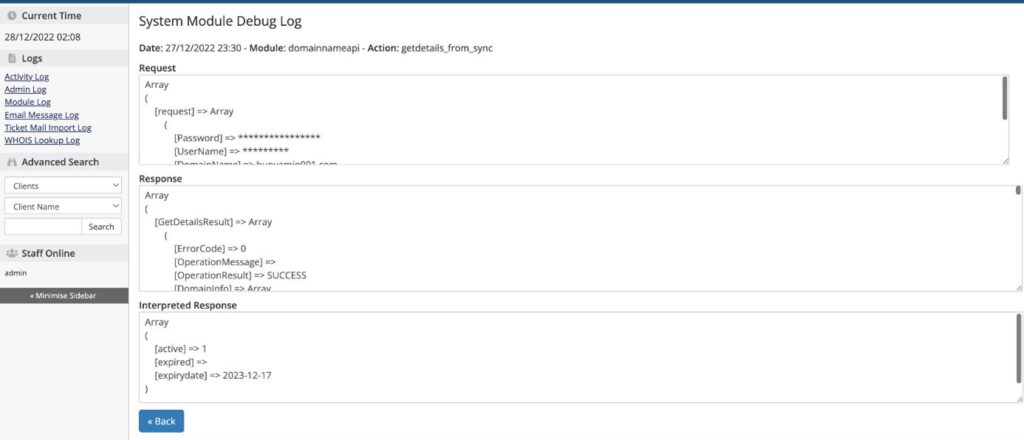
Suchen Sie den entsprechenden Logeintrag und klicken Sie auf das Datum.
Sie können detaillierte Anfragen, Antworten und gefilterte Antworten einsehen.
!! Aus Performance-Gründen empfehlen wir, das System-Logging im täglichen Betrieb zu deaktivieren. Weitere Informationen: WHMCS Logging
Debugging
Um das Debugging zu aktivieren, klicken Sie auf „Utilities // Logs // Module Log“.
Aktivieren Sie die Protokollierung über „Enable Debug Logging“, falls verfügbar. Wenn die Schaltfläche „Disable Debug Logging“ angezeigt wird, ist die Protokollierung bereits aktiv.
Alle erfolgreichen oder fehlgeschlagenen Domain-Anfragen und -Antworten werden in diesem Modul protokolliert.
Bei Problemen können Sie die Details einsehen, indem Sie auf das Datum des entsprechenden Logeintrags klicken.
