كيف يتم تثبيت WHMCS؟
Domain Name API – دليل التثبيت والتكامل
توضح هذه الوثائق كيفية دمج حساب DomainNameAPI الخاص بك مع برنامج WHMCS.
الحد الأدنى من المتطلبات
- WHMCS الإصدار 7.8 أو أحدث
- PHP الإصدار 7.4 أو أحدث (الموصى به: 8.1)
- يجب تفعيل إضافة PHP SOAPClient.
- حقول مخصصة للعميل تحتوي على رقم الهوية T.C. / الرقم الضريبي / معلومات دائرة الضرائب. (اختياري)
تنبيه!!! في حال إجراء ترقية، يُرجى أخذ نسخة احتياطية من ملفاتك القديمة قبل التثبيت.
الرفع
قم بنسخ مجلد “modules” من الحزمة التي تم تنزيلها إلى الدليل الذي تم تثبيت WHMCS فيه. (مثال: /home/whmcs/public_html)
ملاحظة: لا تقم بحذف ملفات .gitignore و README.md و LICENSE.

إذا تم رفع الملفات بشكل غير صحيح، فلن يتمكن WHMCS من العثور على الوحدة.
إعداد الوحدة
بعد رفع الملفات، انتقل إلى قسم “System Settings” في لوحة إدارة WHMCS.

بعد الدخول إلى قسم “System Settings”، انتقل إلى قسم “Domain Registrar”.

إذا تم وضع ملفات الوحدة في الدليل الصحيح، فستظهر هنا “Domain Name API”.
بعد التفعيل، أدخل اسم المستخدم وكلمة المرور المقدّمين من طرفنا.
بعد الحفظ، سيظهر اسم المستخدم والرصيد الحالي.
عند الحاجة، قم بربط معلومات رقم الهوية TR والرقم الضريبي التي سيتم استخدامها لتسجيل نطاقات .tr لمستخدميك.

إعدادات تسعير النطاقات
بعد الانتهاء من إعدادات الوحدة، انتقل إلى “System Settings”.

حدّد نطاق المستوى الأعلى (TLD) الذي ترغب في بيعه. (مثال: .com.tr)
اختر “Domain Name API” للتسجيل التلقائي.
اختر خيار رمز EPP.
يمكن إدخال الأسعار يدويًا. كما يمكنك أيضًا تحديد أسعار مجمّعة (Bulk) وسيتم شرحها في القسم التالي.

بدلاً من استخدام خوادم Whois العامة كمصدر للاستعلام عن النطاقات، يمكنك استخدام DomainNameAPI. للقيام بذلك، اضغط على زر “Change” في قسم “Lookup Provider”، ثم اختر “DomainNameApi” وحدد نطاقات TLD التي سيتم استخدامها.
الأسعار المجمّعة والتسعير الآلي
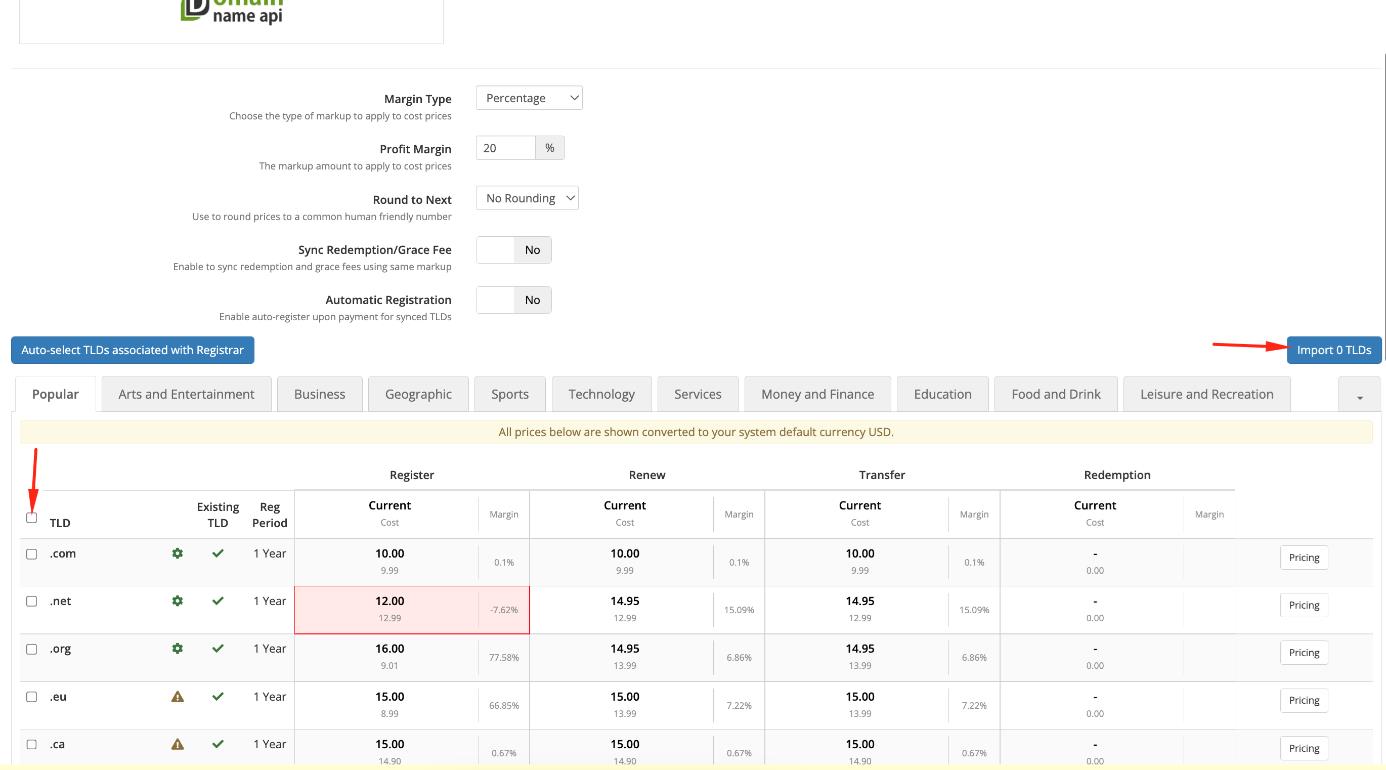
انتقل إلى “Registrar TLD Sync” من قسم “Utilities”. اختر “DomainNameApi” من الشاشة التي تظهر وانتظر قليلاً.
في الخطوة التالية، تتم مقارنة جميع نطاقات TLD في نظامنا مع نطاقات TLD في WHMCS، ويتم احتساب هوامش الربح والخسارة وعرضها بشكل جماعي، مما يسمح بالاستيراد.

كيف يتم تثبيت WHMCS؟
لمزيد من المعلومات: WHMCS TLD Sync
من منظور المدير
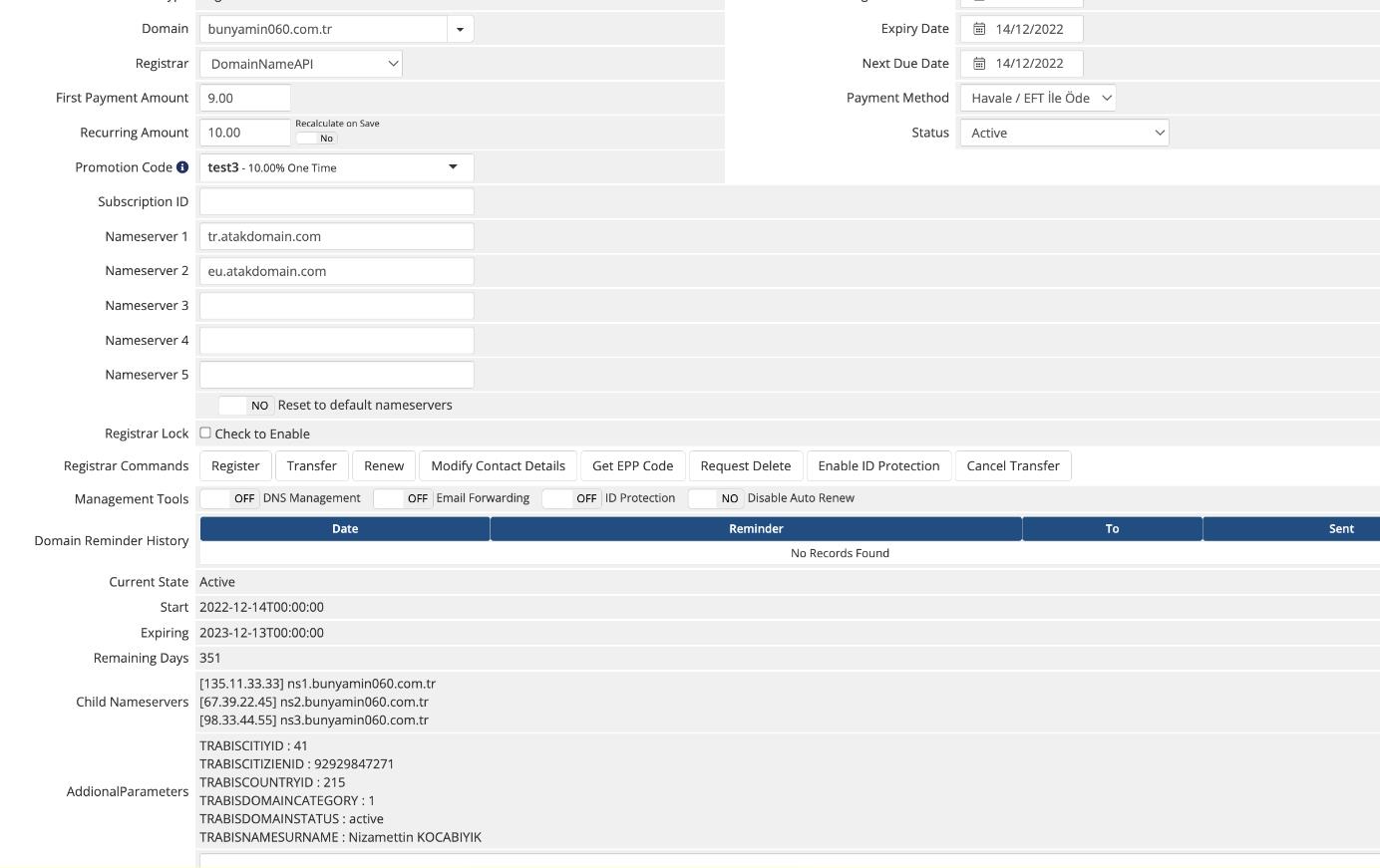
- يمكنك إرسال “طلب حذف” لاسم النطاق.
- يمكنك تنفيذ “إلغاء نقل” لاسم النطاق.
- يمكنك عرض الحالة الحالية وتاريخي بدء وانتهاء النطاق.
- يمكنك عرض قائمة النطاقات الفرعية الخاصة بك.
- يمكنك عرض معلومات إضافية عن الحقول.
الإعدادات العامة
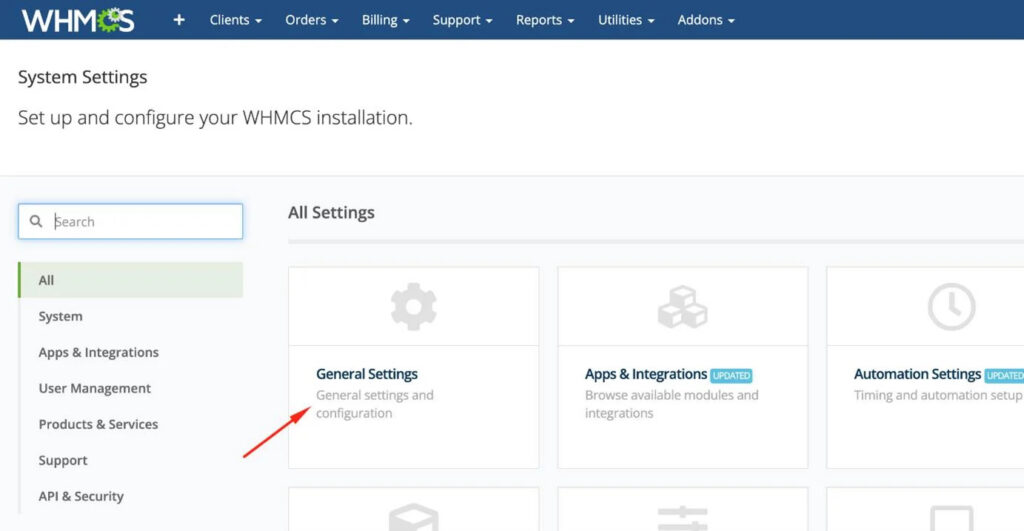
انتقل إلى “General Settings” من “System Settings” واختر تبويب “Domains”.
فعّل خيار “Allow clients to register domains with you” إذا كنت ترغب في السماح للعملاء بتسجيل النطاقات بأنفسهم.
فعّل خيار “Allow clients to transfer a domain to you” إذا كنت ترغب في السماح للعملاء بنقل النطاقات بأنفسهم.
فعّل خيار “Enable Renewal Orders” إذا كنت ترغب في السماح للعملاء بتجديد النطاقات قبل تاريخ الانتهاء.
فعّل خيار “Auto Renew on Payment” إذا كنت ترغب في تنفيذ التجديد تلقائيًا عند الدفع.
فعّل خيار “Domain Sync Enabled” لمزامنة وفحص النطاقات الحالية بشكل دوري (موصى به).
إذا كنت ترغب في إدارة نطاقات تركية أو عبرية أو عربية أو روسية وغيرها، فعّل خيار “Allow IDN Domains”.
أدخل معلومات خوادم الأسماء الخاصة بك في حقل “Default Nameserver”.
إعدادات المزامنة
من “System Settings”، انتقل إلى “Automation Settings” وافتح قسم “Domain Sync Settings”.
فعّل مزامنة النطاقات.
فعّل خيار “Sync Next Due Date” إذا كنت ترغب في تحديث تاريخ الانتهاء أثناء المزامنة.
اضبط الإعدادات الأخرى وفقًا لحمل النظام.
الأخطاء – عرض تفصيلي
انتقل إلى “Module Log” عبر “System Logs”.
اعثر على السجل المطلوب وانقر على التاريخ.
يمكنك عرض الطلبات التفصيلية والردود والردود المفلترة.
!! لأسباب تتعلق بالأداء، نوصي بتعطيل تسجيل النظام أثناء الاستخدام اليومي. للمزيد من المعلومات: WHMCS Logging
التصحيح (Debugging)
لتفعيل التصحيح، انقر على “Utilities // Logs // Module Log”.
قم بتفعيل التسجيل بالنقر على “Enable Debug Logging” إذا كان متاحًا. إذا كان زر “Disable Debug Logging” ظاهرًا، فهذا يعني أن التسجيل مفعّل بالفعل.
يتم تسجيل جميع طلبات واستجابات النطاقات الناجحة أو الفاشلة في هذه الوحدة.
في حال وجود مشكلة، يمكنك مراجعة التفاصيل بالنقر على تاريخ السجل المعني.
