Πώς να εγκαταστήσετε το WHMCS;
Domain Name API – Οδηγός Εγκατάστασης και Ενσωμάτωσης
Αυτή η τεκμηρίωση περιγράφει πώς να ενσωματώσετε τον λογαριασμό DomainNameAPI στο λογισμικό WHMCS.
Ελάχιστες Απαιτήσεις
- WHMCS έκδοση 7.8 ή νεότερη
- PHP έκδοση 7.4 ή νεότερη (προτείνεται: 8.1)
- Το πρόσθετο PHP SOAPClient πρέπει να είναι ενεργοποιημένο.
- Προσαρμοσμένα πεδία πελάτη που περιέχουν Αριθμό Ταυτότητας T.C. / Αριθμό Φορολογικού Μητρώου / Πληροφορίες Εφορίας. (Προαιρετικό)
Προσοχή!!! Εάν πραγματοποιείτε αναβάθμιση, παρακαλούμε δημιουργήστε αντίγραφο ασφαλείας των παλαιών αρχείων σας πριν από την εγκατάσταση.
Μεταφόρτωση
Αντιγράψτε τον φάκελο “modules” από το πακέτο που κατεβάσατε στον κατάλογο όπου είναι εγκατεστημένο το WHMCS. (Παράδειγμα: /home/whmcs/public_html)
Σημείωση: Μην διαγράψετε τα αρχεία .gitignore, README.md και LICENSE.

Εάν τα αρχεία μεταφορτωθούν λανθασμένα, το WHMCS δεν θα μπορέσει να εντοπίσει τη μονάδα.
Ρύθμιση Μονάδας
Αφού μεταφορτώσετε τα αρχεία, μεταβείτε στον πίνακα διαχείρισης WHMCS και ανοίξτε την ενότητα “System Settings”.

Αφού εισέλθετε στα “System Settings”, μεταβείτε στην ενότητα “Domain Registrar”.

Εάν τα αρχεία της μονάδας έχουν τοποθετηθεί στον σωστό κατάλογο, θα εμφανιστεί εδώ το “Domain Name API”.
Μετά την ενεργοποίηση, εισαγάγετε το όνομα χρήστη και τον κωδικό πρόσβασης που σας παρέχουμε.
Μετά την αποθήκευση, θα εμφανιστεί το όνομα χρήστη και το τρέχον υπόλοιπό σας.
Εφόσον απαιτείται, αντιστοιχίστε τις πληροφορίες Αριθμού Ταυτότητας TR και ΑΦΜ που θα χρησιμοποιηθούν για την εγγραφή domain .tr των χρηστών σας.

Ρυθμίσεις Τιμών Domain
Αφού ολοκληρωθεί η ρύθμιση της μονάδας, μεταβείτε στα System Settings.

Καθορίστε το TLD που θέλετε να πουλήσετε. (Παράδειγμα: .com.tr)
Επιλέξτε “Domain Name API” για αυτόματη εγγραφή.
Επιλέξτε την επιλογή Κωδικού EPP.
Η τιμολόγηση μπορεί να γίνει χειροκίνητα. Εναλλακτικά, μπορείτε να ορίσετε μαζική τιμή (θα εξηγηθεί στην επόμενη ενότητα).

Αντί να χρησιμοποιείτε δημόσιους Whois servers ως πηγή αναζήτησης, μπορείτε να χρησιμοποιήσετε το DomainNameAPI. Για αυτό, πατήστε “Change” στην ενότητα “Lookup Provider”, επιλέξτε “DomainNameApi” και καθορίστε τα TLD που θα χρησιμοποιούνται.
Μαζική Τιμολόγηση & Αυτοματοποιημένη Τιμολόγηση
Μεταβείτε στην ενότητα “Utilities” και επιλέξτε “Registrar TLD Sync”. Επιλέξτε “DomainNameApi” στην οθόνη που εμφανίζεται και περιμένετε λίγο.
Στο επόμενο βήμα, όλα τα TLD του συστήματός μας συγκρίνονται με τα TLD του WHMCS. Τα περιθώρια κέρδους και ζημίας υπολογίζονται και εμφανίζονται μαζικά, επιτρέποντας την εισαγωγή.

Πώς να εγκαταστήσετε το WHMCS;
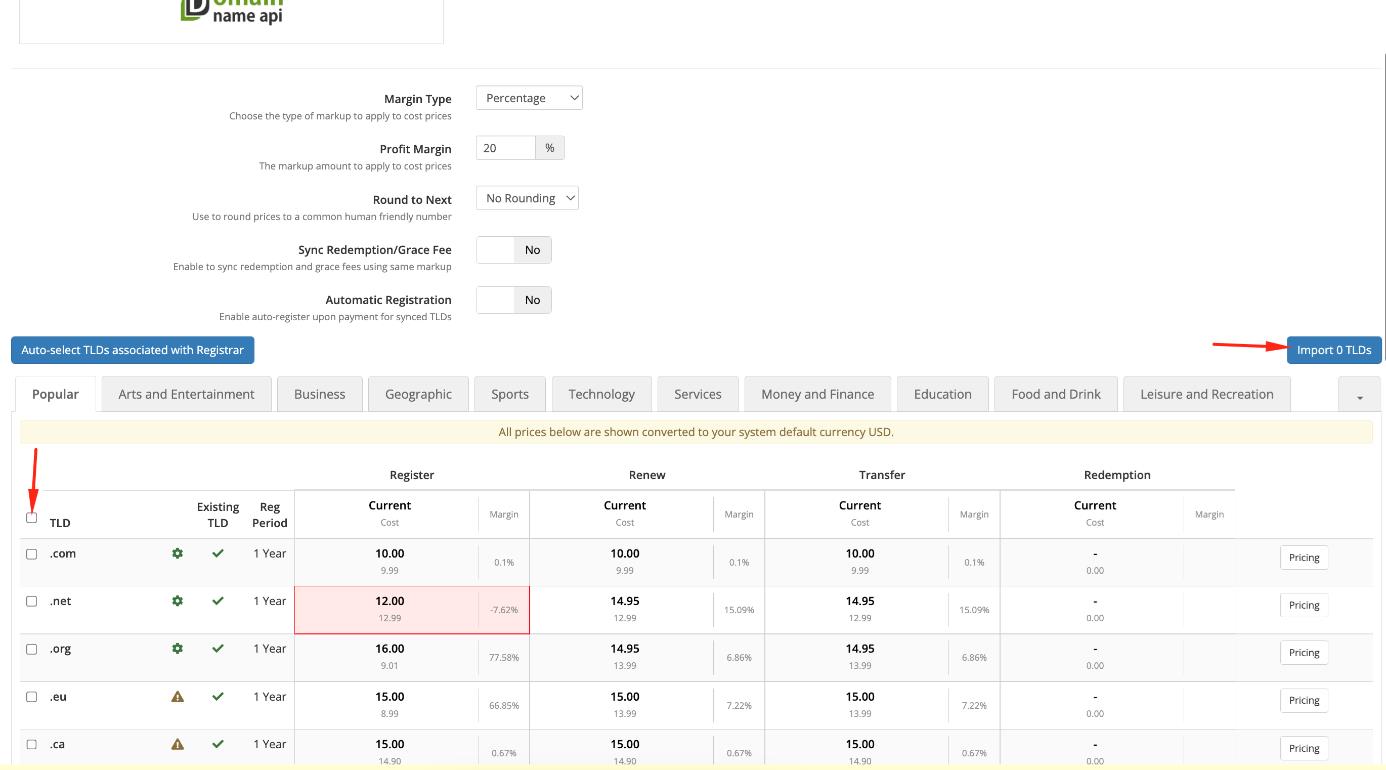
Περισσότερες πληροφορίες: WHMCS TLD Sync
Από τη σκοπιά του Διαχειριστή
- Μπορείτε να στείλετε “Αίτημα Διαγραφής” για το domain.
- Μπορείτε να πραγματοποιήσετε “Ακύρωση Μεταφοράς” για το domain.
- Μπορείτε να δείτε την τρέχουσα κατάσταση καθώς και την ημερομηνία έναρξης και λήξης του domain.
- Μπορείτε να προβάλετε τη λίστα των subdomains.
- Μπορείτε να δείτε πρόσθετες πληροφορίες πεδίων.
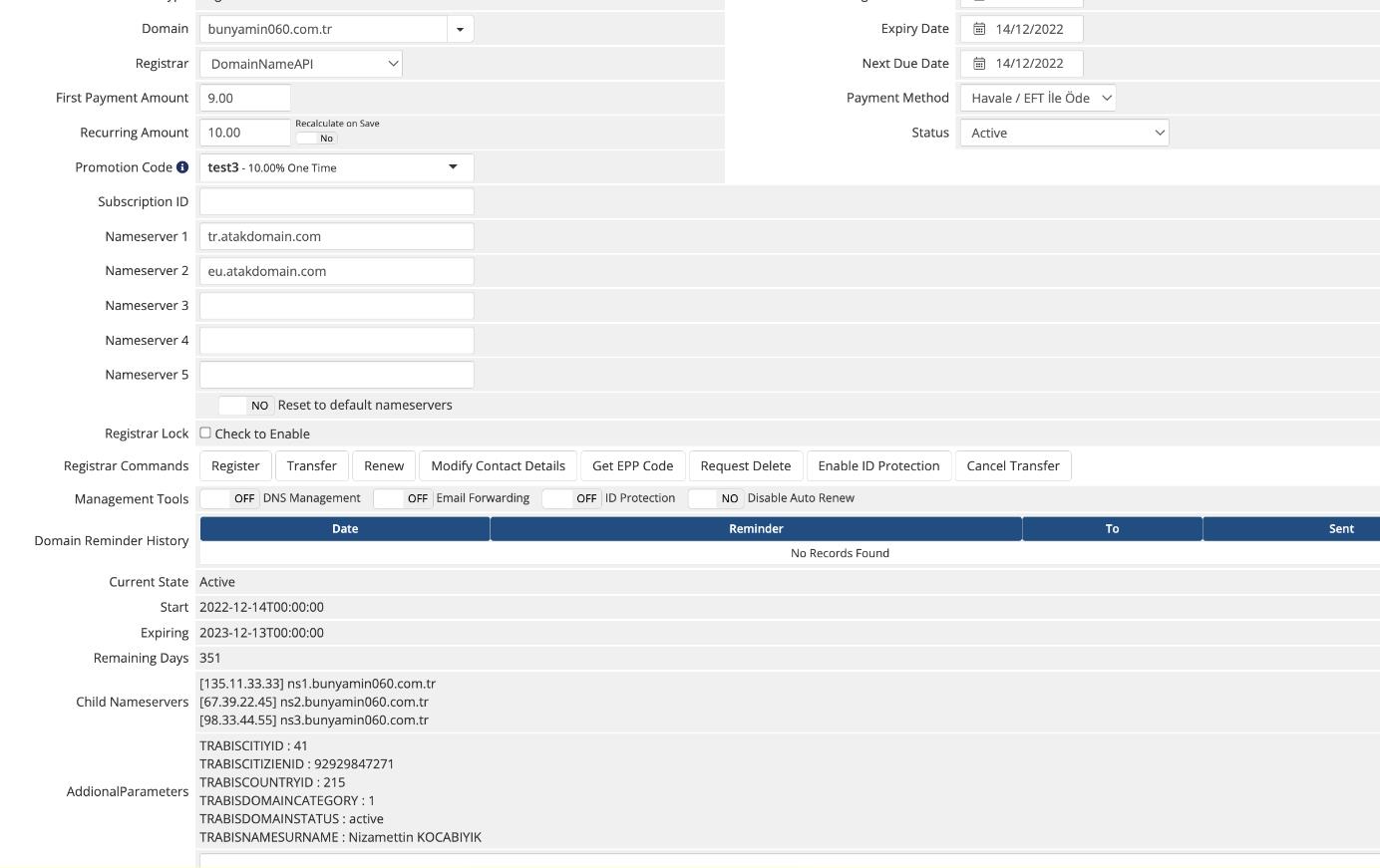
Γενικές Ρυθμίσεις
Μεταβείτε στα System Settings → General Settings και επιλέξτε την καρτέλα “Domains”.
Ενεργοποιήστε το “Allow clients to register domains with you” εάν θέλετε οι πελάτες σας να εγγράφουν domains μόνοι τους.
Ενεργοποιήστε το “Allow clients to transfer a domain to you” εάν θέλετε οι πελάτες σας να μεταφέρουν domains μόνοι τους.
Ενεργοποιήστε το “Enable Renewal Orders” εάν θέλετε οι πελάτες να ανανεώνουν τα domains πριν από τη λήξη.
Ενεργοποιήστε το “Auto Renew on Payment” εάν θέλετε η ανανέωση να γίνεται αυτόματα με την πληρωμή.
Ενεργοποιήστε το “Domain Sync Enabled” για να ελέγχονται και να συγχρονίζονται τα domains σε τακτά χρονικά διαστήματα (συνιστάται).
Εάν θέλετε να διαχειρίζεστε domains στα Τουρκικά, Εβραϊκά, Αραβικά, Ρωσικά κ.λπ., ενεργοποιήστε το “Allow IDN Domains”.
Συμπληρώστε τις πληροφορίες nameserver στο πεδίο “Default Nameserver”.
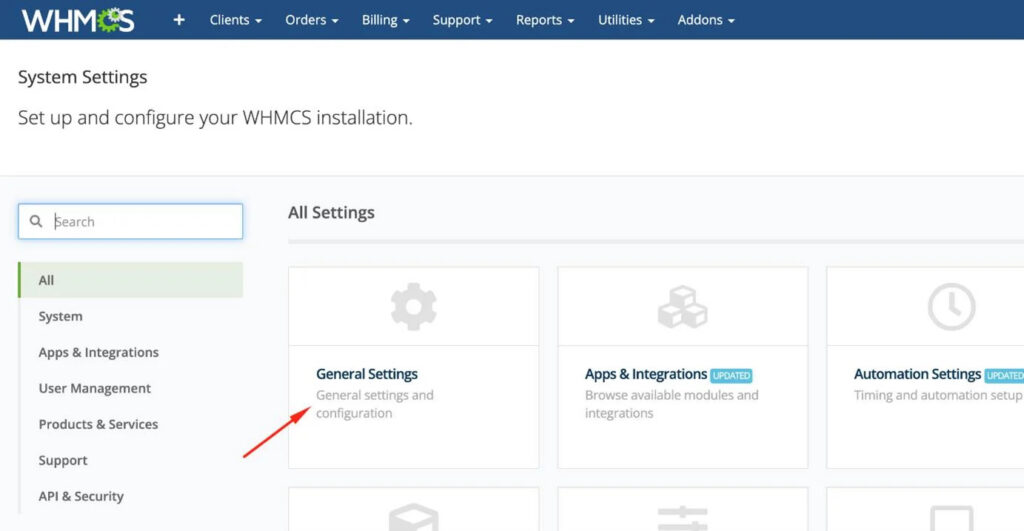
Ρυθμίσεις Συγχρονισμού
Μεταβείτε στα System Settings → Automation Settings και ανοίξτε την ενότητα “Domain Sync Settings”.
Ενεργοποιήστε τον συγχρονισμό domain.
Ενεργοποιήστε το “Sync Next Due Date” εάν θέλετε να ενημερώνεται η ημερομηνία λήξης κατά τον συγχρονισμό.
Προσαρμόστε τις υπόλοιπες ρυθμίσεις ανάλογα με το φορτίο του συστήματος.
Σφάλμα – Προβολή Λεπτομερειών
Μεταβείτε στο “System Logs” και επιλέξτε “Module Log”.
Βρείτε το σχετικό αρχείο καταγραφής και κάντε κλικ στην ημερομηνία.
Μπορείτε να δείτε λεπτομερή αιτήματα, απαντήσεις και φιλτραρισμένες απαντήσεις.
!! Για λόγους απόδοσης, συνιστούμε την απενεργοποίηση της καταγραφής συστήματος κατά την καθημερινή χρήση. Περισσότερες πληροφορίες: WHMCS Logging
Αποσφαλμάτωση (Debugging)
Για να ενεργοποιήσετε την αποσφαλμάτωση, κάντε κλικ στο “Utilities // Logs // Module Log”.
Κάντε κλικ στο “Enable Debug Logging” εάν είναι διαθέσιμο. Εάν εμφανίζεται το “Disable Debug Logging”, τότε η καταγραφή είναι ήδη ενεργή.
Όλα τα επιτυχημένα ή αποτυχημένα αιτήματα και απαντήσεις domain καταγράφονται σε αυτή τη μονάδα.
Σε περίπτωση προβλήματος, μπορείτε να δείτε τις λεπτομέρειες κάνοντας κλικ στην ημερομηνία του σχετικού αρχείου καταγραφής.
