Как се инсталира WHMCS?
Domain Name API – Ръководство за инсталация и интеграция
Тази документация описва как да интегрирате своя DomainNameAPI акаунт със софтуера WHMCS.
Минимални изисквания
- WHMCS 7.8 или по-нова версия
- PHP 7.4 или по-нова версия (препоръчително: 8.1)
- PHP SOAPClient плъгинът трябва да бъде активиран.
- Потребителски полета, съдържащи T.C. идентификационен номер / данъчен номер / информация за данъчната служба. (По избор)
Внимание!!! Ако извършвате ъпгрейд, моля направете резервно копие на старите си файлове преди инсталацията.
Качване
Копирайте папката „modules“ от изтегления пакет в директорията, където е инсталиран WHMCS. (Пример: /home/whmcs/public_html)
Забележка: Не изтривайте файловете .gitignore, README.md и LICENSE.

Ако файловете са качени неправилно, модулът няма да бъде открит от WHMCS.
Конфигурация на модула
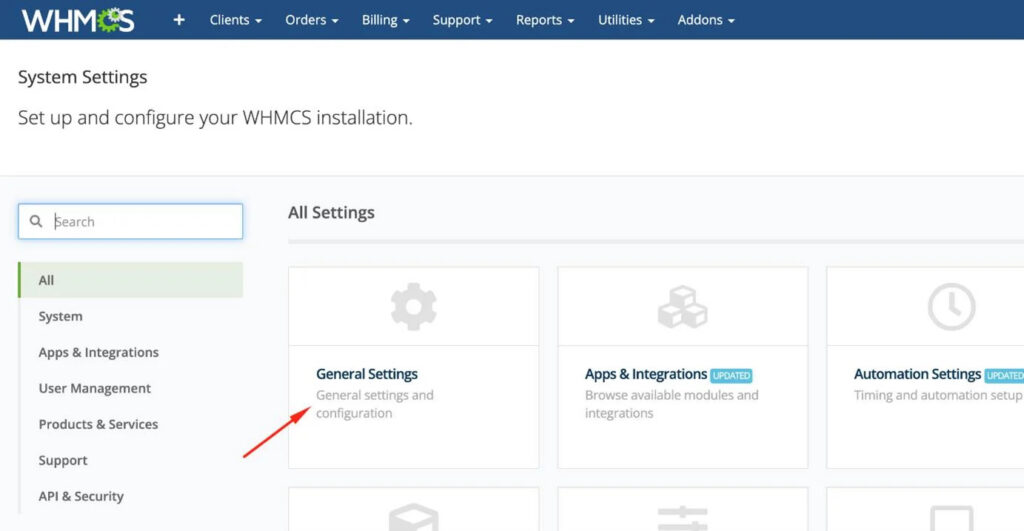
След като файловете бъдат качени, отидете в секцията „System Settings“ в административния панел на WHMCS.

След като отворите секцията „System Settings“, преминете към „Domain Registrar“.

Ако модулните файлове са поставени в правилната директория, тук ще се появи „Domain Name API“.
След активиране въведете предоставеното от нас потребителско име и парола.
След запазване ще бъдат видими вашето потребителско име и текущият баланс.
При необходимост съпоставете информацията за TR идентификационен номер и данъчен номер, която ще се използва за регистрация на .tr домейни на вашите потребители.

Настройки за цени на домейни
След като конфигурацията на модула е завършена, отидете в System Settings.

Определете TLD, който желаете да продавате. (Пример: .com.tr)
Изберете „Domain Name API“ за автоматична регистрация.
Изберете опцията за EPP код.
Ценообразуването може да бъде въведено ръчно. Алтернативно можете да зададете и групови (bulk) цени, които ще бъдат обяснени в следващия раздел.

Вместо да използвате публични Whois сървъри като източник за проверка на домейни, можете да използвате DomainNameAPI. За целта натиснете бутона „Change“ в секцията „Lookup Provider“, изберете „DomainNameApi“ и след това задайте за кои TLD ще се използва.
Групови цени и автоматизирано ценообразуване
Отидете в „Registrar TLD Sync“ от секцията „Utilities“. Изберете „DomainNameApi“ от появилия се екран и изчакайте малко.
На следващия екран всички TLD в нашата система се сравняват с TLD в WHMCS. Печалбите и загубите се изчисляват и показват групово, което позволява импортиране.

Как се инсталира WHMCS?
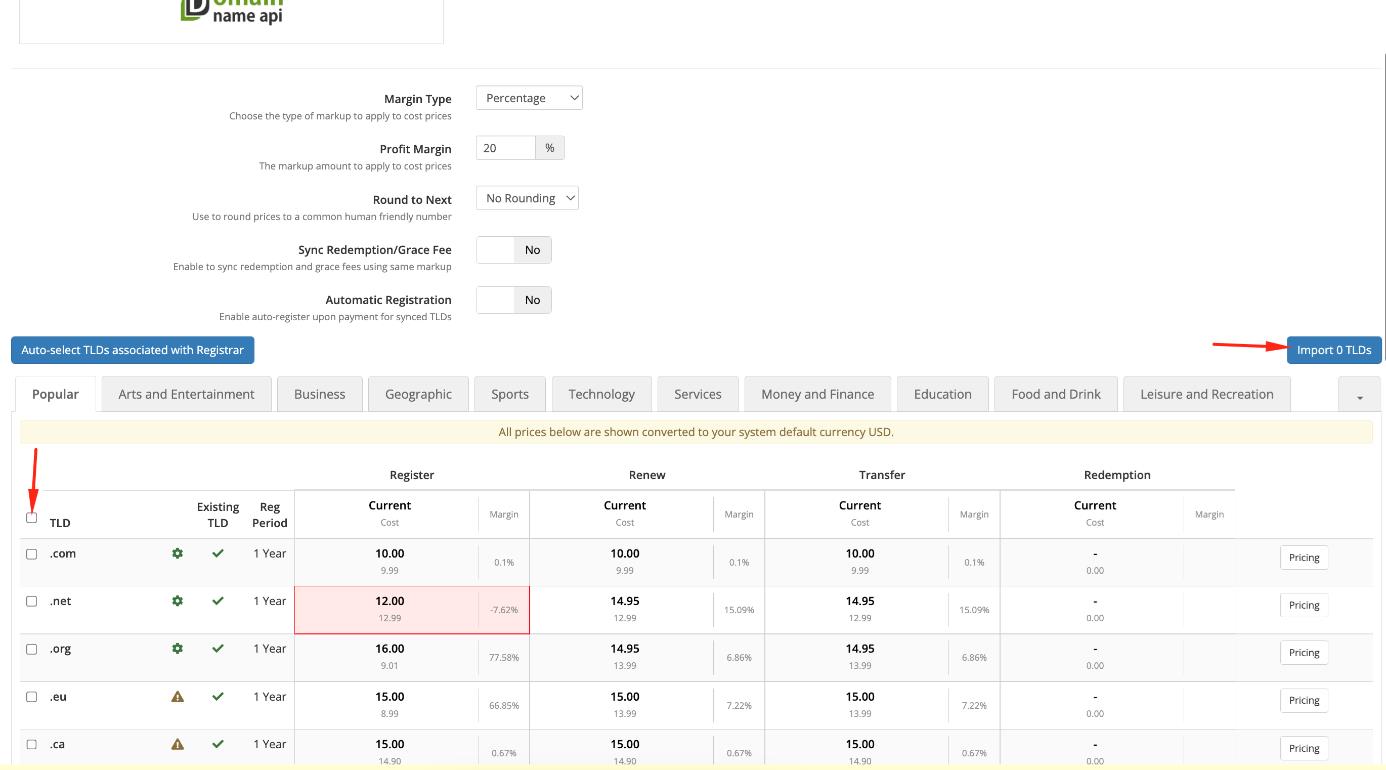
За повече информация: WHMCS TLD Sync
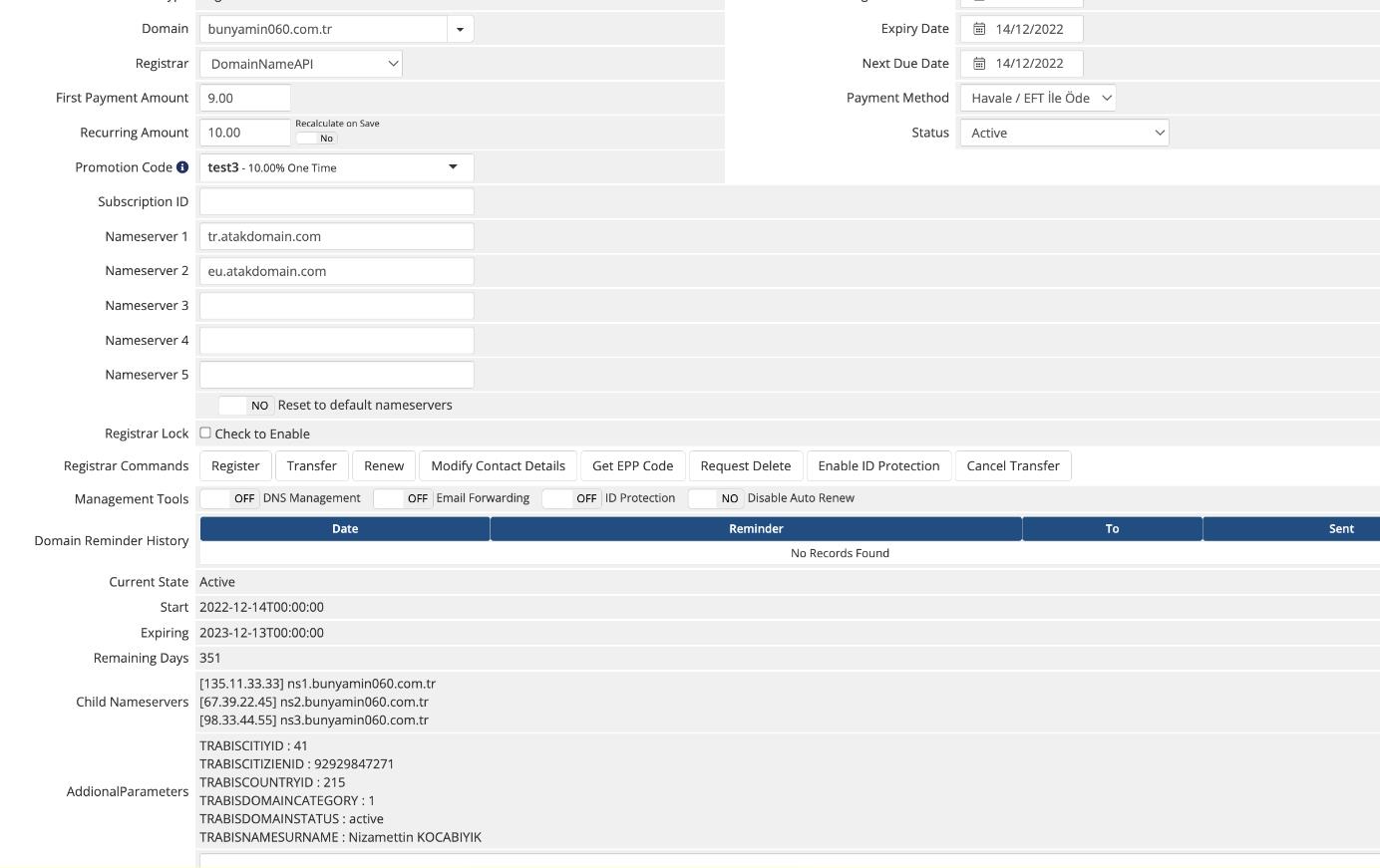
От гледна точка на администратора
- Можете да изпратите „Заявка за изтриване“ на домейн.
- Можете да извършите „Отказ на трансфер“ за домейн.
- Можете да видите текущия статус, началната и крайната дата на домейна.
- Можете да списъквате вашите поддомейни.
- Можете да преглеждате допълнителна информация от полета.
Общи настройки
От System Settings отидете в „General Settings“ и изберете раздела „Domains“.
Активирайте опцията „Allow clients to register domains with you“, ако искате клиентите ви да могат сами да регистрират домейни.
Активирайте опцията „Allow clients to transfer a domain to you“, ако искате клиентите да могат сами да прехвърлят домейни.
Активирайте опцията „Enable Renewal Orders“, ако искате клиентите да могат да подновяват домейните си преди изтичане.
Активирайте опцията „Auto Renew on Payment“, ако желаете подновяванията да се извършват автоматично при плащане.
Активирайте опцията „Domain Sync Enabled“, за да се проверяват и синхронизират домейните периодично (препоръчително).
Ако желаете да управлявате турски, иврит, арабски, руски и други домейни, активирайте опцията „Allow IDN Domains“.
Въведете информацията за вашите nameserver-и в полето „Default Nameserver“.
Настройки за синхронизация
От System Settings отидете в Automation Settings и отворете секцията „Domain Sync Settings“.
Активирайте синхронизацията на домейни.
Активирайте опцията „Sync Next Due Date“, ако желаете датата на изтичане да се актуализира при синхронизация.
Настройте останалите параметри според натоварването на системата.
Грешки – подробен преглед
Отидете в „Module Log“ от секцията „System Logs“.
Намерете съответния лог и кликнете върху датата.
Можете да преглеждате подробни заявки, отговори и филтрирани отговори.
!! Поради производителността препоръчваме системното логване да бъде изключено при ежедневна употреба. Повече информация: WHMCS Logging
Debugging
За да активирате debugging, кликнете на „Utilities // Logs // Module Log“.
Активирайте логването чрез „Enable Debug Logging“, ако е налично. Ако виждате „Disable Debug Logging“, значи логването вече е активно.
Всички успешни и неуспешни заявки и отговори за домейни се записват в този модул.
При проблем можете да прегледате детайлите, като кликнете върху датата на съответния лог.
