Cum se instalează WHMCS?
Domain Name API – Ghid de instalare și integrare
Această documentație descrie modul în care puteți integra contul dumneavoastră DomainNameAPI în software-ul WHMCS.
Cerințe minime
- WHMCS 7.8 sau versiune ulterioară
- PHP 7.4 sau versiune ulterioară (recomandat: 8.1)
- Pluginul PHP SOAPClient trebuie să fie activ.
- Câmpuri personalizate ale clientului care conțin Număr de Identitate T.C. / Număr Fiscal / informații despre Administrația Fiscală. (Opțional)
Atenție!!! Dacă efectuați un upgrade, vă rugăm să faceți o copie de siguranță a fișierelor vechi înainte de instalare.
Încărcare
Copiați folderul „modules” din pachetul descărcat în directorul în care este instalat WHMCS. (Exemplu: /home/whmcs/public_html)
Notă: Nu ștergeți fișierele .gitignore, README.md și LICENSE.

Dacă fișierele sunt încărcate incorect, modulul nu va putea fi găsit de către WHMCS.
Configurarea modulului
După încărcarea fișierelor, accesați secțiunea „Setări de sistem” din panoul de administrare WHMCS.

După ce ați accesat secțiunea „Setări de sistem”, mergeți la secțiunea „Registrar de domenii”.

Dacă ați plasat fișierele modulului în directorul corect, aici va apărea „Domain Name API”.
După activare, introduceți numele de utilizator și parola furnizate de noi.
După salvare, vor fi afișate numele dumneavoastră de utilizator și soldul curent.
Asociați, dacă este necesar, informațiile privind Numărul de Identitate TR și Numărul Fiscal care vor fi utilizate pentru înregistrarea domeniilor .tr ale utilizatorilor dumneavoastră.

Setări pentru prețurile domeniilor
După configurarea setărilor modulului, navigați la Setări de sistem.

Stabiliți TLD-ul pe care doriți să îl vindeți. (Exemplu: .com.tr)
Selectați „Domain Name API” pentru înregistrare automată.
Selectați opțiunea Cod EPP.
Prețurile pot fi introduse manual. Alternativ, puteți seta și un preț în trepte / la volum (va fi explicat în secțiunea următoare).

În loc să utilizați servere Whois publice ca sursă de interogare a domeniilor, puteți utiliza DomainNameAPI. Pentru aceasta, faceți clic pe „Modificare” în secțiunea „Lookup Provider”, selectați opțiunea „DomainNameApi”, apoi alegeți TLD-urile pentru care va fi utilizată.
Prețuri în trepte & prețuri automatizate
Accesați „Registrar TLD Sync” din secțiunea „Utilities”. Selectați „DomainNameApi” din ecranul afișat și așteptați câteva momente.
În pasul următor, toate TLD-urile din sistemul nostru sunt comparate cu toate TLD-urile din WHMCS. Marjele de profit și pierdere sunt calculate și afișate în mod colectiv, permițând importul.

Cum se instalează WHMCS?
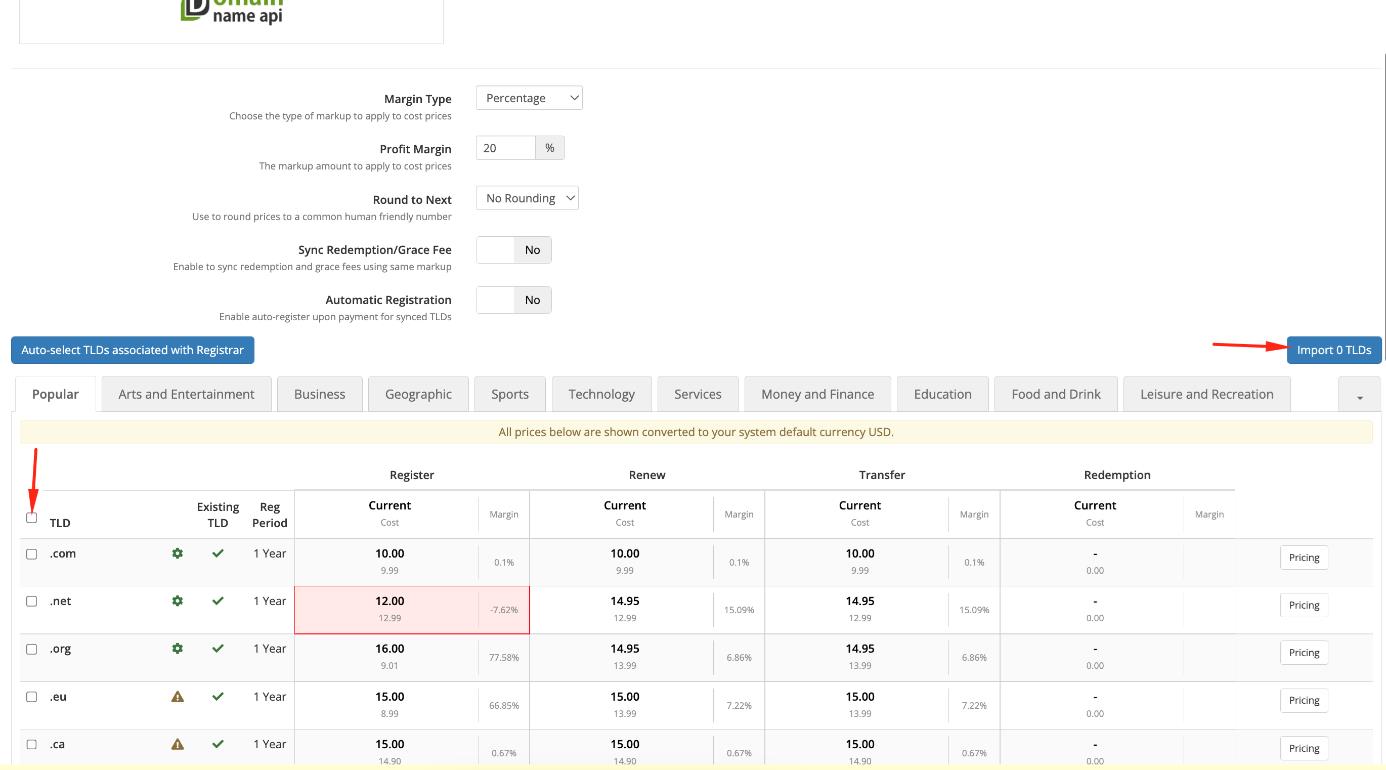
Mai multe informații: WHMCS TLD Sync
Din perspectiva administratorului
- Puteți trimite o „Cerere de ștergere” pentru numele de domeniu.
- Puteți efectua o „Anulare de transfer” pentru numele de domeniu.
- Puteți vedea statusul live, precum și data de început și de sfârșit a domeniului.
- Puteți lista subdomeniile dumneavoastră.
- Puteți vizualiza informații suplimentare despre câmpuri.
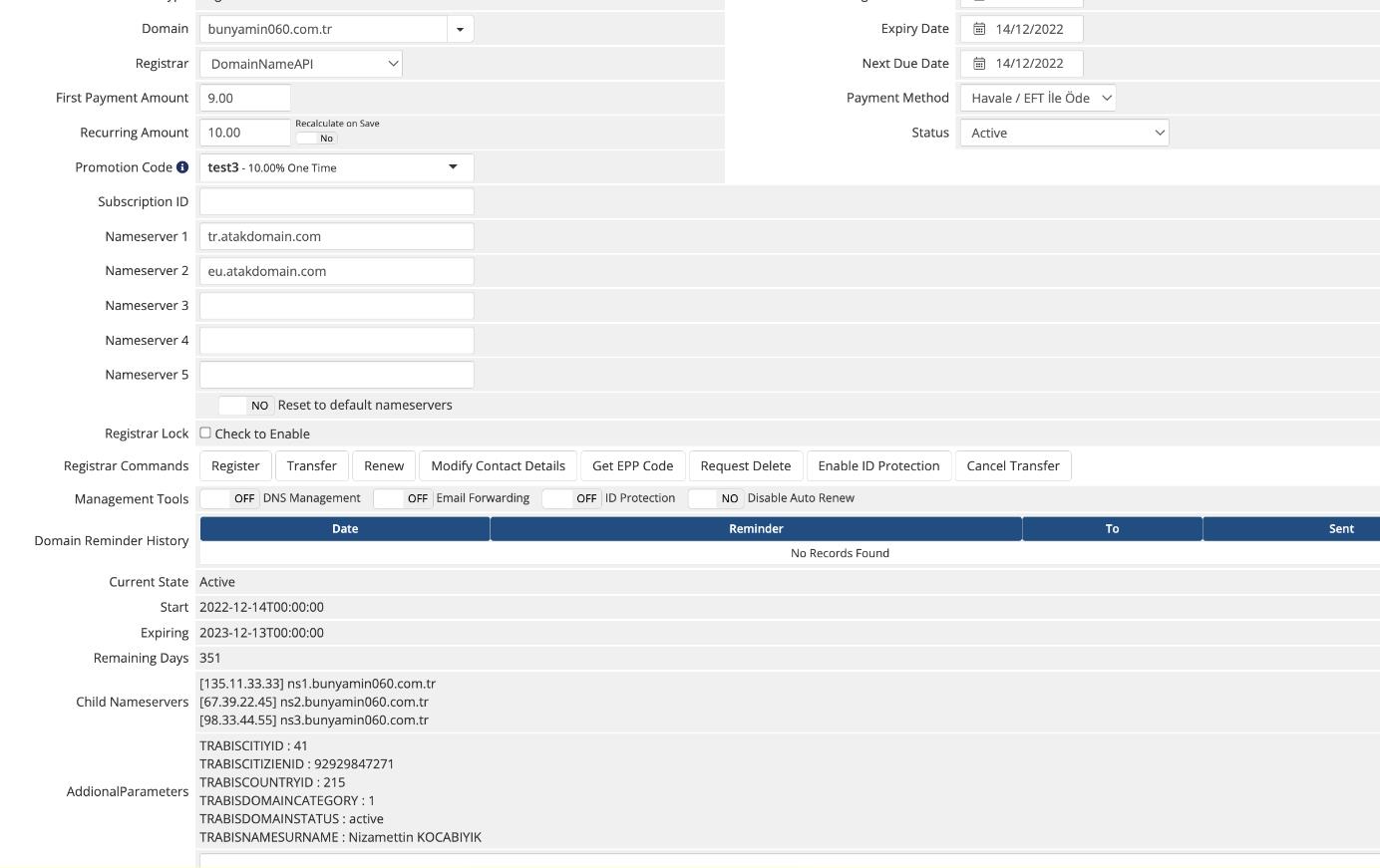
Setări generale
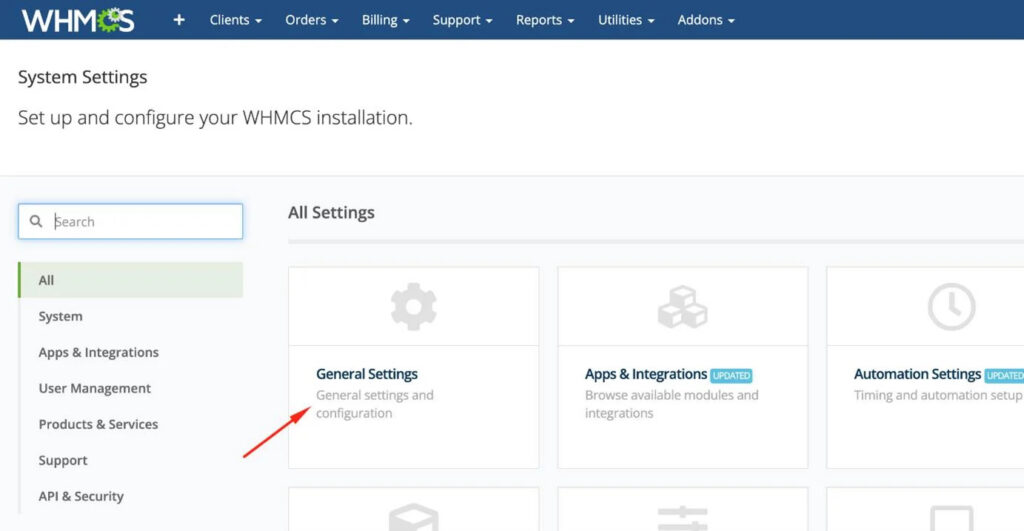
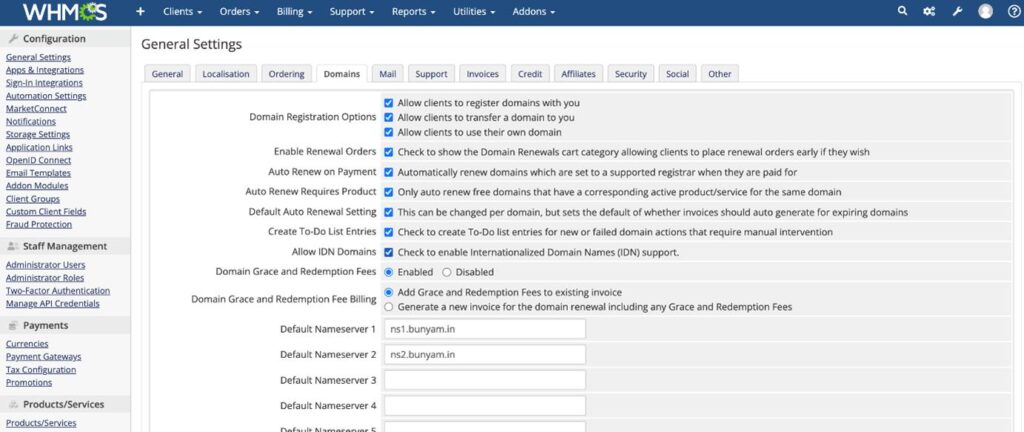
Accesați „Setări generale” din Setări de sistem și selectați fila „Domains”.
Activați opțiunea „Permite clienților să înregistreze domenii la dumneavoastră” dacă doriți ca aceștia să poată înregistra singuri domenii.
Activați opțiunea „Permite clienților să transfere domenii către dumneavoastră” dacă doriți ca aceștia să poată transfera singuri domenii.
Activați opțiunea „Activează comenzile de reînnoire” dacă doriți ca utilizatorii să își poată reînnoi domeniile înainte de data de expirare.
Activați opțiunea „Auto Renew on Payment” dacă doriți ca reînnoirile să fie procesate automat la plată.
Activați opțiunea „Domain Sync Enabled” dacă doriți ca domeniile existente să fie verificate și sincronizate periodic (recomandat).
Dacă doriți să gestionați domenii turcești, ebraice, arabe, rusești etc., activați opțiunea „Allow IDN Domains”.
Introduceți informațiile despre nameserver în secțiunea „Default Nameserver”.
Cum se instalează WHMCS?
Setări de sincronizare
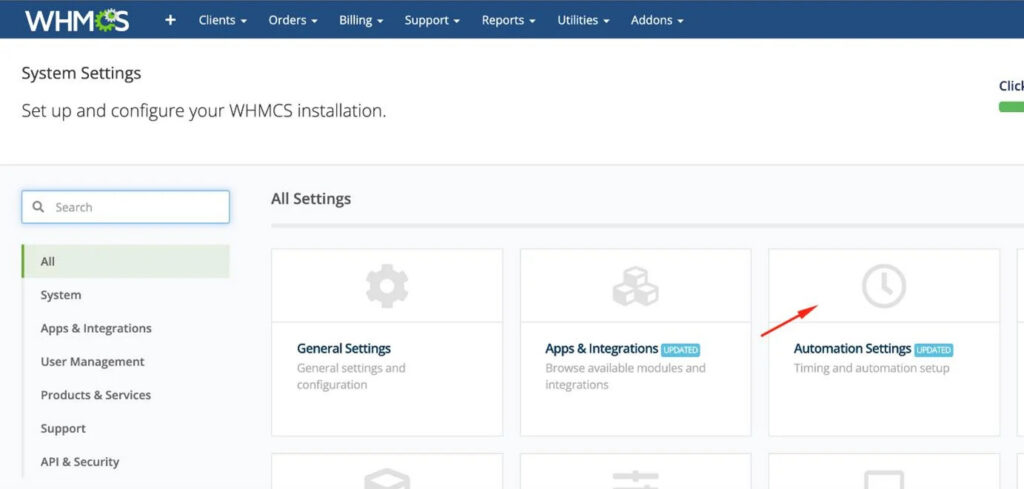
Accesați Setările de automatizare din Setări de sistem și deschideți secțiunea „Domain Sync Settings”.
Activați sincronizarea domeniilor.
Activați opțiunea „Sync Next Due Date” dacă doriți ca data de expirare să fie modificată la actualizare.
Ajustați celelalte setări în funcție de încărcarea sistemului.
Eroare – vizualizare detaliată
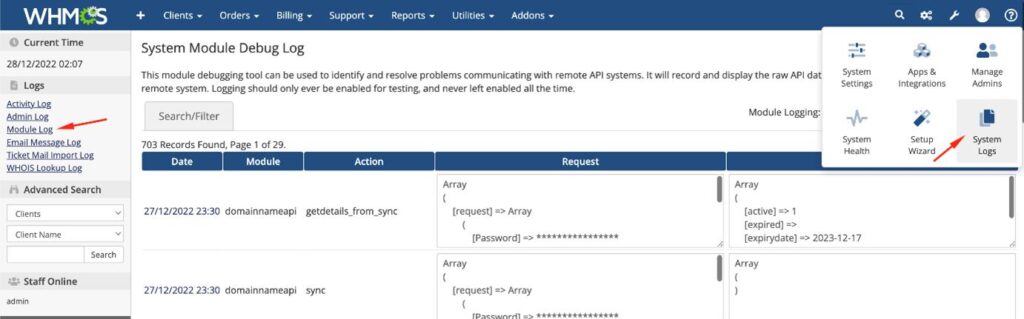
Accesați secțiunea „Module Log” din „System Logs”.
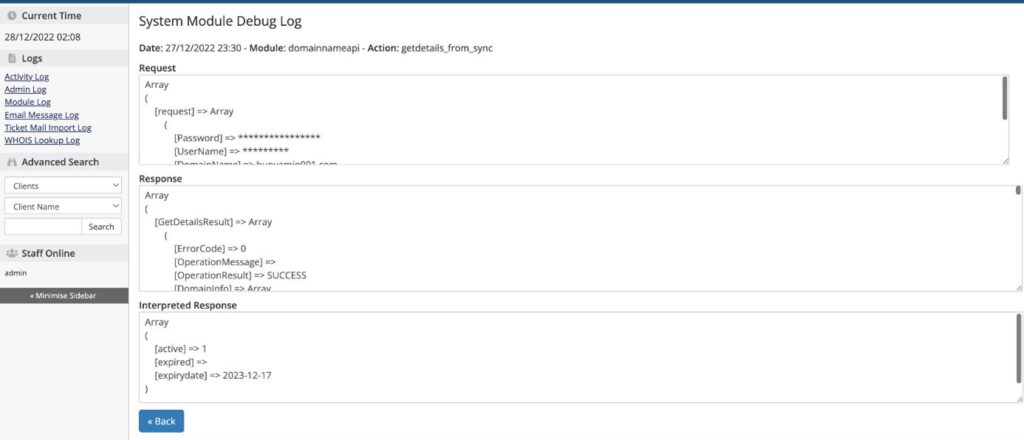
Găsiți logul relevant și faceți clic pe dată.
Puteți vizualiza cereri detaliate, răspunsuri și răspunsuri filtrate.
!! Din motive de performanță, recomandăm dezactivarea logării sistemului în utilizarea zilnică. Mai multe informații: WHMCS Logging
Depanare (Debugging)
Pentru a activa depanarea, faceți clic pe „Utilities // Logs // Module Log”.
Activați logarea făcând clic pe „Enable Debug Logging”, dacă este disponibil. Dacă butonul „Disable Debug Logging” este afișat, logarea este deja activă.
Toate cererile și răspunsurile de domeniu reușite/eșuate sunt înregistrate în acest modul.
Dacă considerați că există o problemă, puteți examina detaliile făcând clic pe data logului relevant.
