WHMCS چگونه نصب میشود؟
Domain Name API – راهنمای نصب و یکپارچهسازی
این مستندات توضیح میدهد که چگونه حساب DomainNameAPI خود را با نرمافزار WHMCS یکپارچه کنید.
حداقل الزامات
- WHMCS نسخه 7.8 یا بالاتر
- PHP نسخه 7.4 یا بالاتر (پیشنهادی: 8.1)
- افزونه PHP SOAPClient باید فعال باشد.
- فیلدهای سفارشی مشتری شامل شماره هویت T.C. / شماره مالیاتی / اطلاعات اداره مالیات. (اختیاری)
توجه!!! اگر در حال ارتقا هستید، لطفاً قبل از نصب از فایلهای قدیمی خود نسخه پشتیبان تهیه کنید.
بارگذاری
پوشه «modules» را از بسته دانلودشده به دایرکتوریای که WHMCS در آن نصب شده است کپی کنید. (مثال: /home/whmcs/public_html)
نکته: فایلهای .gitignore، README.md و LICENSE را حذف نکنید.

در صورت بارگذاری نادرست فایلها، ماژول توسط WHMCS شناسایی نخواهد شد.
پیکربندی ماژول
پس از بارگذاری فایلها، از پنل مدیریت WHMCS به بخش «System Settings» بروید.

پس از ورود به بخش «System Settings»، به قسمت «Domain Registrar» بروید.

اگر فایلهای ماژول در مسیر صحیح قرار داده شده باشند، گزینه «Domain Name API» در اینجا نمایش داده میشود.
پس از فعالسازی، نام کاربری و رمز عبوری که توسط ما ارائه شده است را وارد کنید.
پس از ذخیره، نام کاربری و موجودی فعلی شما نمایش داده خواهد شد.
در صورت نیاز، اطلاعات شماره هویت TR و شماره مالیاتی را که برای ثبت دامنههای .tr کاربران شما استفاده میشود، تطبیق دهید.

تنظیمات قیمتگذاری دامنه
پس از پیکربندی تنظیمات ماژول، به «System Settings» بروید.

TLD موردنظر برای فروش را مشخص کنید. (مثال: .com.tr)
برای ثبت خودکار، گزینه «Domain Name API» را انتخاب کنید.
گزینه کد EPP را انتخاب کنید.
قیمتگذاری میتواند بهصورت دستی انجام شود. همچنین میتوانید قیمتهای عمده (Bulk) را تنظیم کنید (در بخش بعدی توضیح داده میشود).

بهجای استفاده از سرورهای عمومی Whois بهعنوان منبع جستجوی دامنه، میتوانید از DomainNameAPI استفاده کنید. برای این کار، در بخش «Lookup Provider» روی «Change» کلیک کرده، گزینه «DomainNameApi» را انتخاب کنید و سپس مشخص کنید برای کدام TLDها استفاده شود.
قیمتهای عمده و قیمتگذاری خودکار
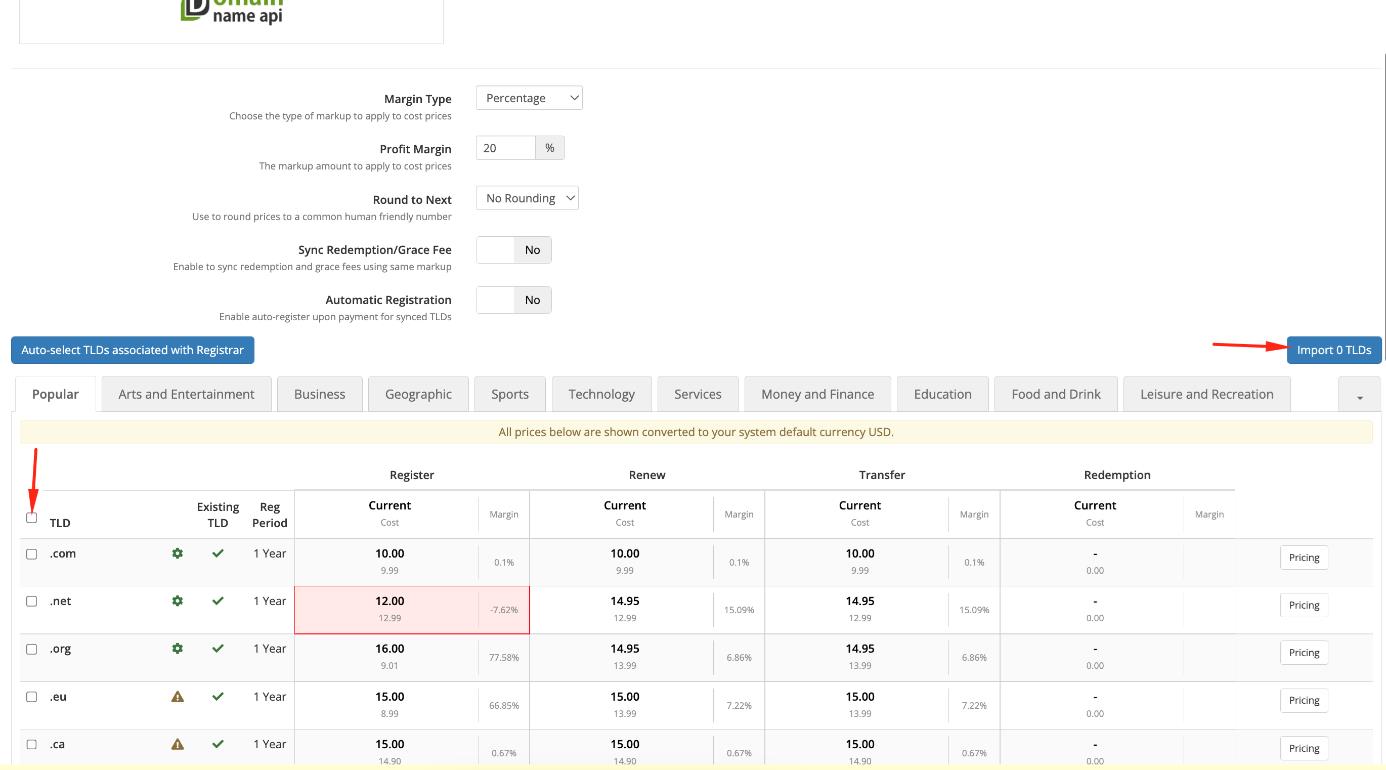
از بخش «Utilities» به «Registrar TLD Sync» بروید. در صفحه بازشده «DomainNameApi» را انتخاب کرده و کمی صبر کنید.
در مرحله بعد، تمام TLDهای سیستم ما با TLDهای موجود در WHMCS مقایسه میشوند. حاشیه سود و زیان محاسبه و بهصورت گروهی نمایش داده میشود که امکان واردسازی را فراهم میکند.

WHMCS چگونه نصب میشود؟
اطلاعات بیشتر: WHMCS TLD Sync
از دید مدیر سیستم
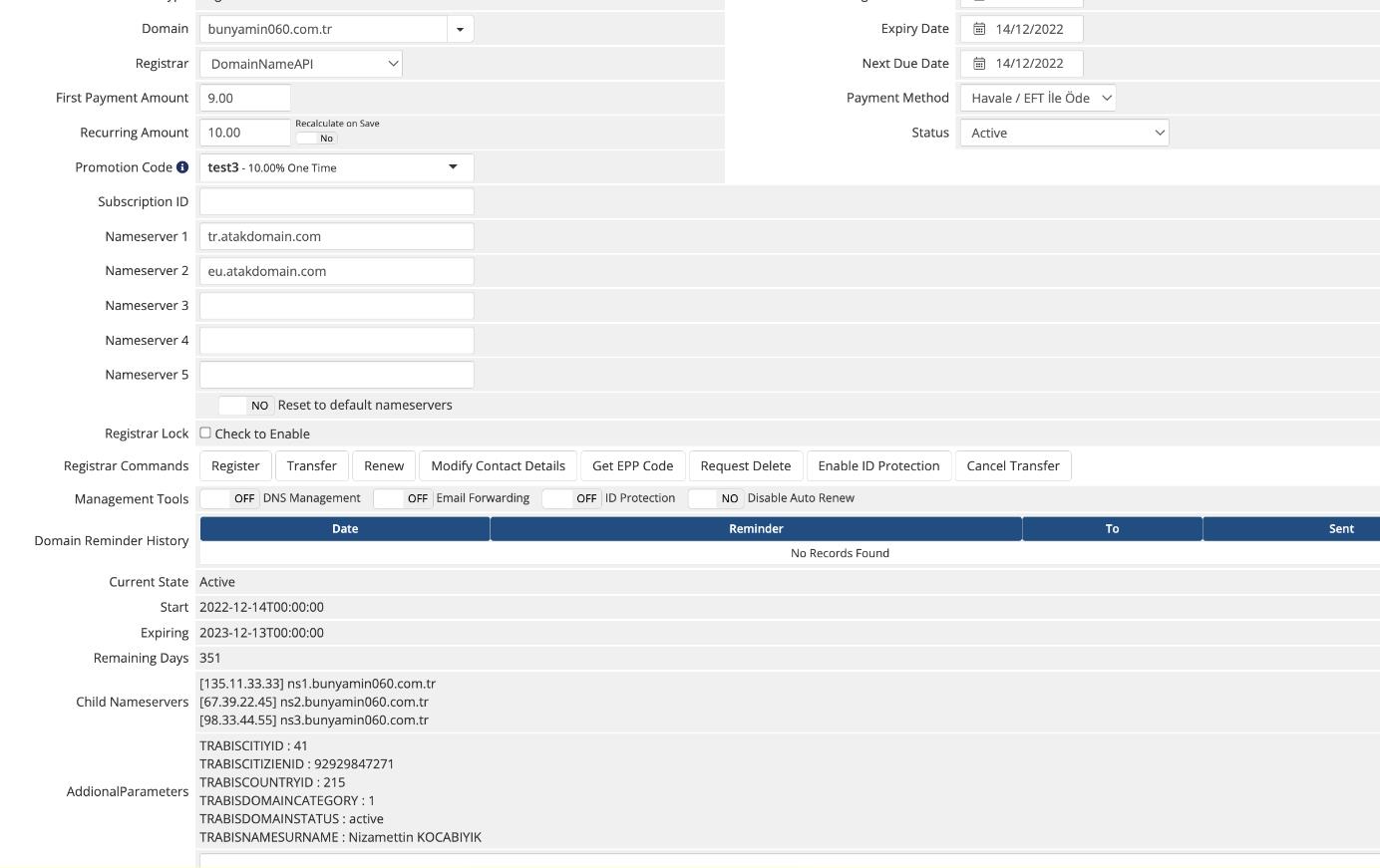
- میتوانید «درخواست حذف» برای نام دامنه ارسال کنید.
- میتوانید «لغو انتقال» برای نام دامنه انجام دهید.
- میتوانید وضعیت لحظهای و تاریخ شروع و پایان دامنه را مشاهده کنید.
- میتوانید زیردامنههای خود را فهرست کنید.
- میتوانید اطلاعات فیلدهای اضافی را مشاهده کنید.
تنظیمات عمومی
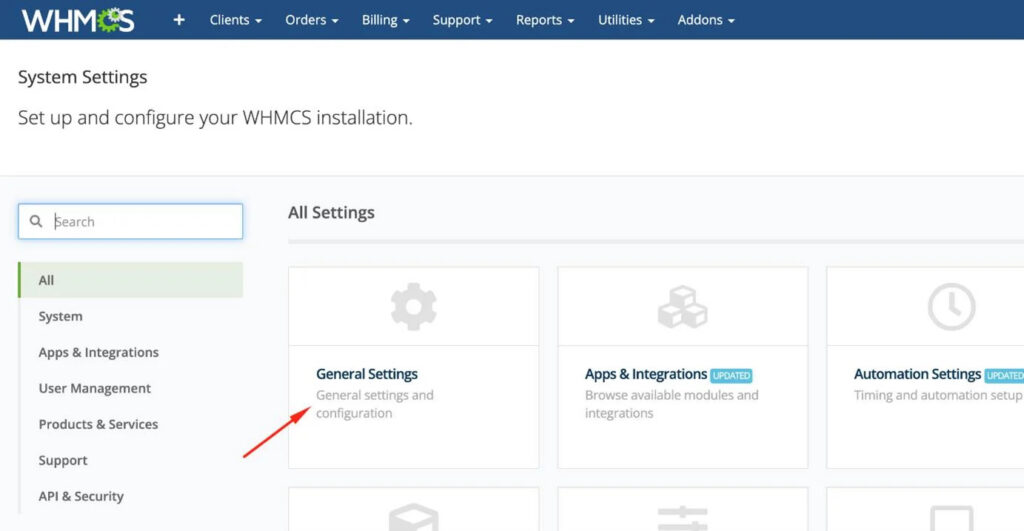
از «System Settings» به «General Settings» رفته و تب «Domains» را انتخاب کنید.
اگر میخواهید مشتریان بتوانند خودشان دامنه ثبت کنند، گزینه «Allow clients to register domains with you» را فعال کنید.
اگر میخواهید مشتریان بتوانند دامنه را به شما منتقل کنند، گزینه «Allow clients to transfer a domain to you» را فعال کنید.
اگر میخواهید مشتریان قبل از انقضا دامنه را تمدید کنند، گزینه «Enable Renewal Orders» را فعال کنید.
اگر میخواهید تمدیدها پس از پرداخت بهصورت خودکار انجام شود، گزینه «Auto Renew on Payment» را فعال کنید.
برای بررسی و همگامسازی دورهای دامنههای موجود، گزینه «Domain Sync Enabled» را فعال کنید (پیشنهادی).
اگر میخواهید دامنههای ترکی، عبری، عربی، روسی و… را مدیریت کنید، گزینه «Allow IDN Domains» را فعال کنید.
اطلاعات نیمسرورهای خود را در بخش «Default Nameserver» وارد کنید.
تنظیمات همگامسازی
از «System Settings» به «Automation Settings» بروید و بخش «Domain Sync Settings» را باز کنید.
همگامسازی دامنهها را فعال کنید.
اگر میخواهید تاریخ سررسید در هنگام همگامسازی بهروزرسانی شود، گزینه «Sync Next Due Date» را فعال کنید.
سایر تنظیمات را متناسب با بار سیستم خود تنظیم کنید.
خطاها – نمای جزئیات
از «System Logs» به بخش «Module Log» بروید.
لاگ مربوطه را پیدا کرده و روی تاریخ کلیک کنید.
میتوانید درخواستها، پاسخها و پاسخهای فیلترشده را بهصورت جزئی مشاهده کنید.
!! بهمنظور بهبود کارایی، توصیه میشود ثبت لاگ سیستم در استفاده روزمره غیرفعال شود. اطلاعات بیشتر: WHMCS Logging
اشکالزدایی (Debugging)
برای فعالسازی اشکالزدایی، روی «Utilities // Logs // Module Log» کلیک کنید.
در صورت وجود، با کلیک روی «Enable Debug Logging» ثبت لاگ را فعال کنید. اگر دکمه «Disable Debug Logging» نمایش داده میشود، یعنی ثبت لاگ از قبل فعال است.
تمام درخواستها و پاسخهای موفق یا ناموفق مربوط به دامنهها در این ماژول ثبت میشوند.
در صورت بروز مشکل، میتوانید با کلیک روی تاریخ لاگ مربوطه، جزئیات را بررسی کنید.
