¿Cómo instalar WHMCS?
Domain Name API – Guía de instalación e integración
Esta documentación describe cómo integrar su cuenta DomainNameAPI en el software WHMCS.
Requisitos mínimos
- WHMCS 7.8 o superior
- PHP 7.4 o superior (recomendado: 8.1)
- El complemento PHP SOAPClient debe estar activado.
- Campos personalizados del cliente que contengan Número de Identidad T.C. / Número Fiscal / información de la oficina tributaria. (Opcional)
¡Atención! Si va a realizar una actualización, por favor haga una copia de seguridad de sus archivos antiguos antes de la instalación.
Carga
Copie la carpeta “modules” del paquete descargado en el directorio donde está instalado WHMCS. (Ejemplo: /home/whmcs/public_html)
Nota: No elimine los archivos .gitignore, README.md y LICENSE.

Si los archivos se cargan incorrectamente, WHMCS no podrá encontrar el módulo.
Configuración del módulo
Después de cargar los archivos, vaya a la sección “Configuración del sistema” en el panel de administración de WHMCS.

Después de acceder a la sección “Configuración del sistema”, vaya a la sección “Registrar de dominios”.

Si ha colocado los archivos del módulo en el directorio correcto, aquí aparecerá “Domain Name API”.
Tras la activación, introduzca el nombre de usuario y la contraseña proporcionados por nosotros.
Después de guardar, se mostrarán su nombre de usuario y su saldo actual.
Si es necesario, asocie la información del Número de Identidad TR y del Número Fiscal que se utilizará para el registro de dominios .tr de sus usuarios.

Configuración de precios de dominios
Después de configurar los ajustes del módulo, navegue a Configuración del sistema.

Defina el TLD que desea vender. (Ejemplo: .com.tr)
Seleccione “Domain Name API” para el registro automático.
Seleccione la opción de código EPP.
La fijación de precios puede realizarse manualmente. Alternativamente, también puede definir precios por volumen/escalonados (se explicará en la siguiente sección).

En lugar de utilizar servidores Whois públicos como fuente de consulta de dominios, puede usar DomainNameAPI. Para ello, haga clic en “Cambiar” en la sección “Lookup Provider”, seleccione la opción “DomainNameApi” y luego elija para qué TLD se utilizará.
Precios por volumen & precios automatizados
Vaya a “Registrar TLD Sync” desde la sección “Utilities”. Seleccione “DomainNameApi” en la pantalla que aparece y espere un momento.
En el siguiente paso, todos los TLD de nuestro sistema se comparan con todos los TLD en WHMCS. Los márgenes de ganancia y pérdida se calculan y se muestran de forma masiva, permitiendo la importación.

¿Cómo instalar WHMCS?
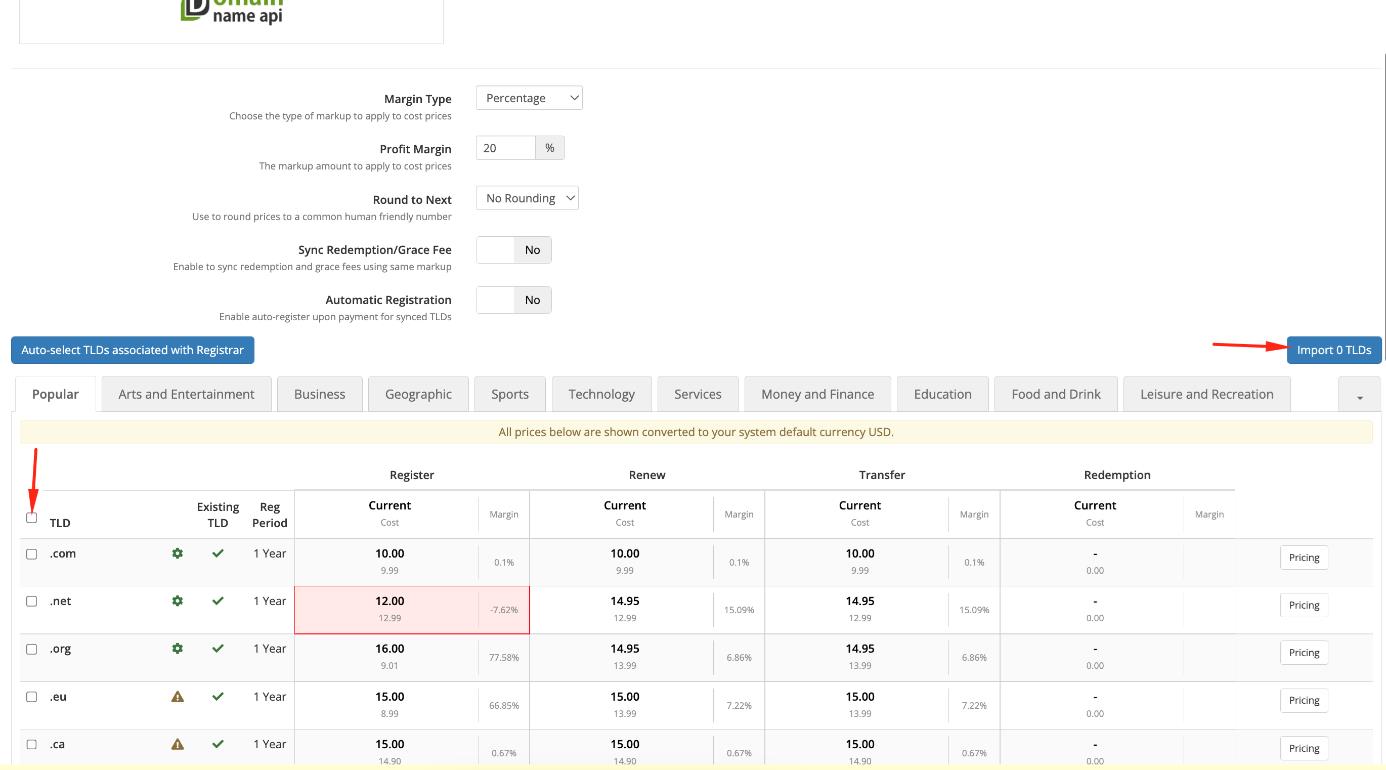
Más información: WHMCS TLD Sync
Desde la perspectiva del administrador
- Puede enviar una “Solicitud de eliminación” para el nombre de dominio.
- Puede realizar una “Cancelación de transferencia” para el nombre de dominio.
- Puede ver el estado en tiempo real, así como la fecha de inicio y fin del dominio.
- Puede listar sus subdominios.
- Puede ver información adicional de campos.
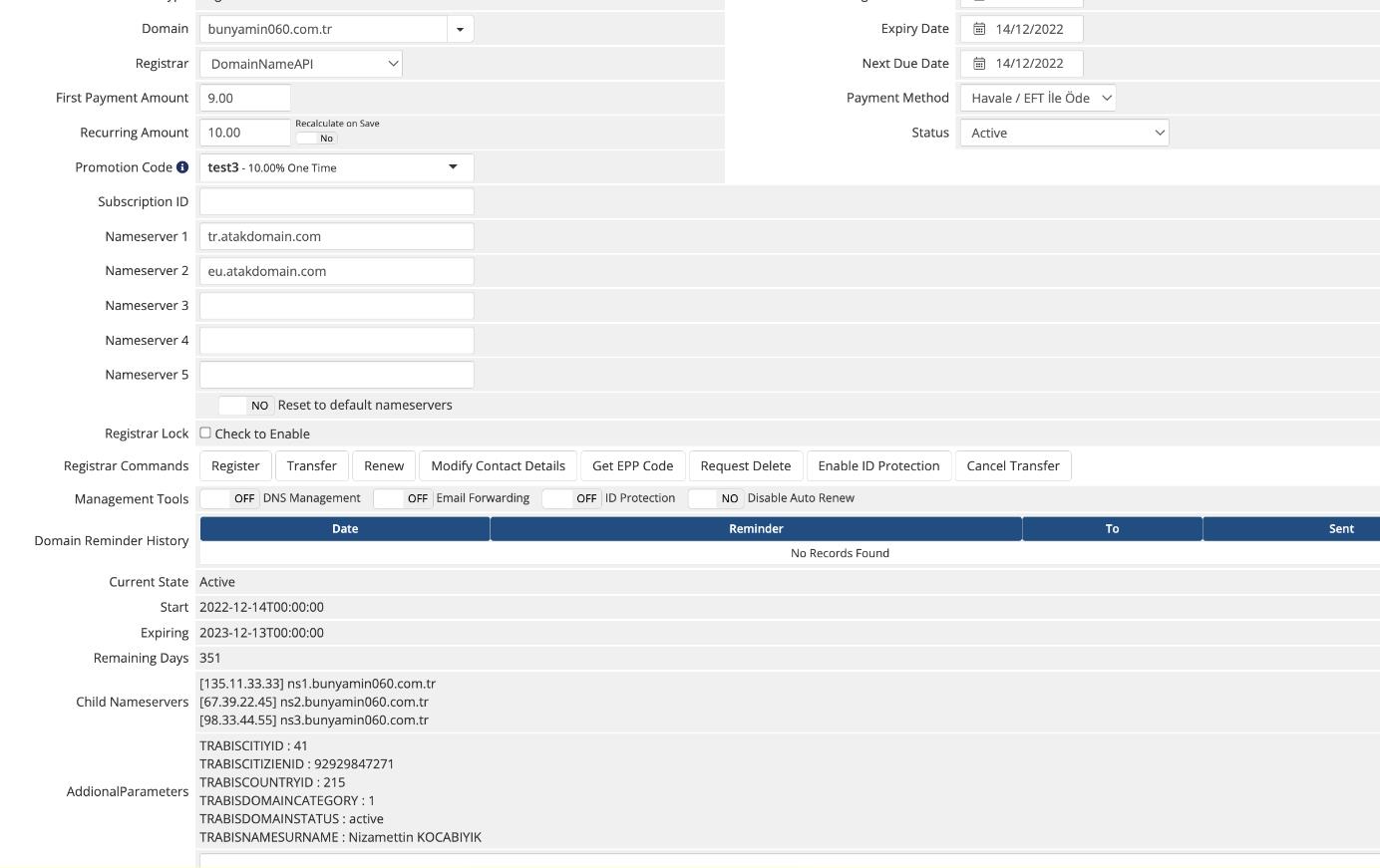
Configuraciones generales
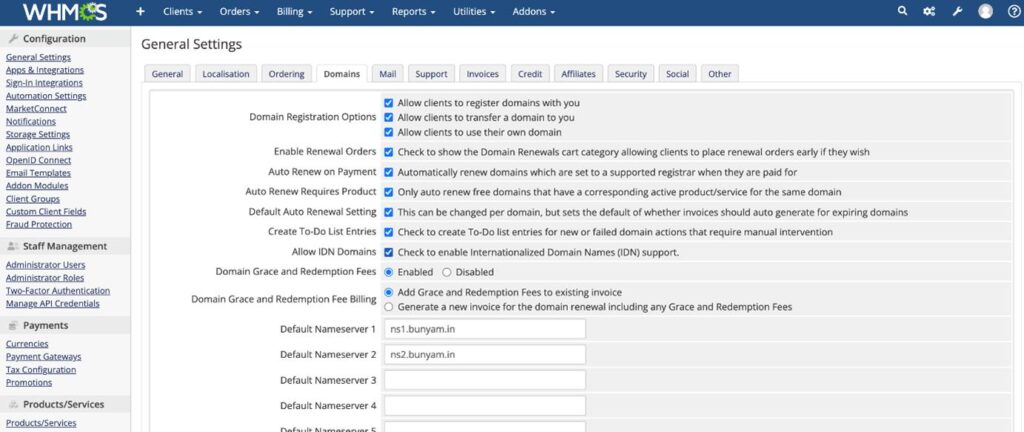
Vaya a “Configuraciones generales” desde Configuración del sistema y seleccione la pestaña “Domains”.
Active la opción “Permitir que los clientes registren dominios con usted” si desea que sus clientes puedan registrar dominios por sí mismos.
Active la opción “Permitir que los clientes transfieran dominios a usted” si desea que sus clientes puedan transferir dominios por sí mismos.
Active la opción “Habilitar pedidos de renovación” si desea que los clientes puedan renovar sus dominios antes de la fecha de vencimiento.
Active la opción “Auto Renew on Payment” si desea que las renovaciones se procesen automáticamente al realizar el pago.
Active la opción “Domain Sync Enabled” si desea que los dominios existentes se verifiquen y sincronicen periódicamente (recomendado).
Si desea gestionar dominios turcos, hebreos, árabes, rusos, etc., active la opción “Allow IDN Domains”.
Introduzca la información de su nameserver en el campo “Default Nameserver”.
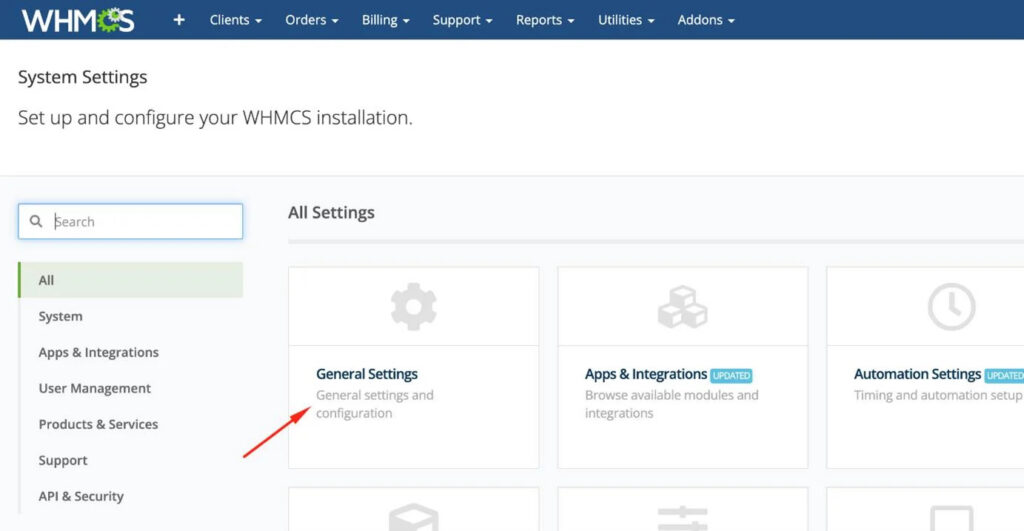
¿Cómo instalar WHMCS?
Configuraciones de sincronización
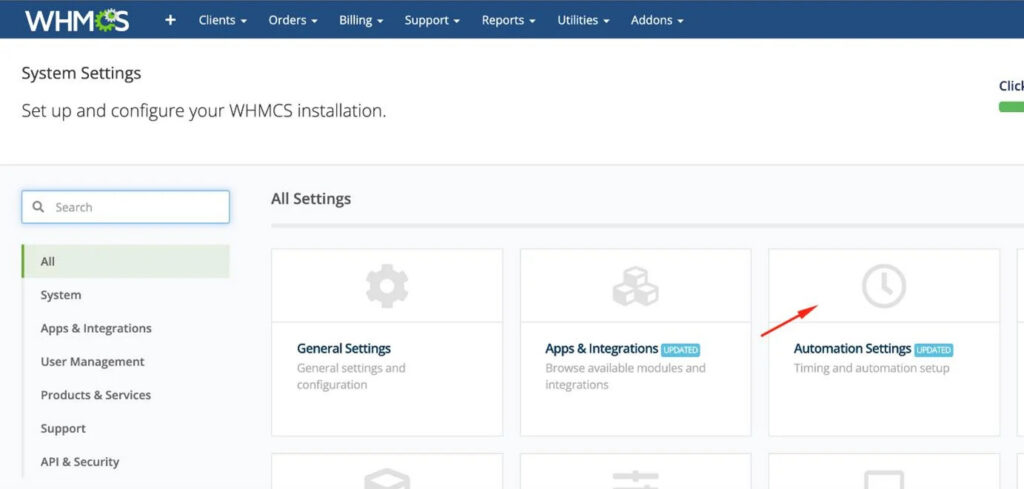
Desde Configuración del sistema, vaya a Configuración de automatización y abra la sección “Domain Sync Settings”.
Active la sincronización de dominios.
Active la opción “Sync Next Due Date” si desea que la fecha de vencimiento se actualice durante la sincronización.
Ajuste las demás configuraciones según la carga de su sistema.
Error – vista detallada
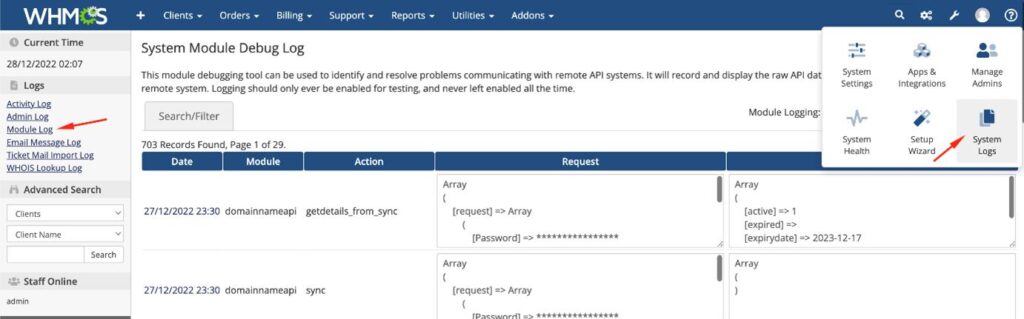
Vaya a la sección “Module Log” desde “System Logs”.
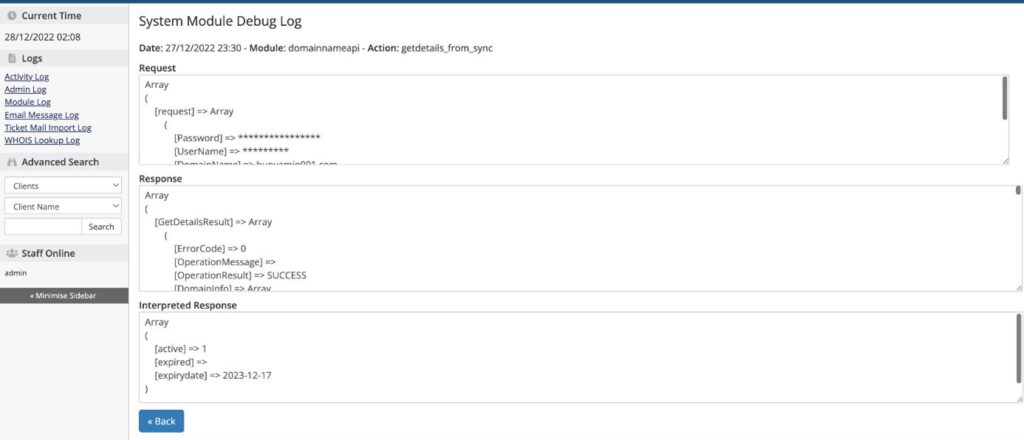
Busque el registro correspondiente y haga clic en la fecha.
Puede ver solicitudes detalladas, respuestas y respuestas filtradas.
!! Por razones de rendimiento, recomendamos desactivar el registro del sistema en el uso diario. Más información: WHMCS Logging
Depuración (Debugging)
Para activar la depuración, haga clic en “Utilities // Logs // Module Log”.
Active el registro haciendo clic en “Enable Debug Logging”, si está disponible. Si aparece el botón “Disable Debug Logging”, el registro ya está activo.
Todas las solicitudes y respuestas de dominios, exitosas o fallidas, se registran en este módulo.
Si cree que hay un problema, puede revisar los detalles haciendo clic en la fecha del registro correspondiente.
