WHMCS Nasıl Kurulur?
Domain Name API – Kurulum ve Entegrasyon Kılavuzu
Bu dokümantasyon, DomainNameAPI hesabınızı WHMCS yazılımına nasıl entegre edeceğinizi açıklar.
Minimum Gereksinimler
- WHMCS 7.8 veya üzeri
- PHP 7.4 veya üzeri (önerilen: 8.1)
- PHP SOAPClient eklentisi etkin olmalıdır.
- T.C. Kimlik Numarası / Vergi Numarası / Vergi Dairesi bilgilerini içeren müşteri özel alanları. (Opsiyonel)
Dikkat!!! Yükseltme yapıyorsanız, lütfen kurulumdan önce eski dosyalarınızı yedekleyin.
Yükleme
İndirilen paketten “modules” klasörünü, WHMCS’nin kurulu olduğu dizine kopyalayın. (Örnek: /home/whmcs/public_html)
Not: .gitignore, README.md ve LICENSE dosyalarını silmeyin.

Dosyalar yanlış yüklenirse, modül WHMCS tarafından bulunamaz.
Modül Yapılandırması
Dosyalar yüklendikten sonra, WHMCS yönetim panelinde “Sistem Ayarları” bölümüne gidin.

“Sistem Ayarları” bölümüne girdikten sonra “Domain Registrar” bölümüne geçin.

Modül dosyalarını doğru dizine yerleştirdiyseniz burada “Domain Name API” görünecektir.
Etkinleştirdikten sonra, tarafımızdan sağlanan kullanıcı adı ve şifreyi girin.
Kaydettikten sonra, kullanıcı adınız ve güncel bakiyeniz görüntülenecektir.
Kullanıcılarınızın .tr alan adlarını kaydederken kullanılacak TR Kimlik Numarası ve Vergi Numarası bilgilerini gerekiyorsa eşleştirin.

Alan Adı Fiyat Ayarları
Modül ayarlarını yapılandırdıktan sonra, Sistem Ayarları’na gidin.

Satmak istediğiniz TLD’yi belirleyin. (Örnek: .com.tr)
Otomatik kayıt için “Domain Name API”yi seçin.
EPP kodu seçeneğini seçin.
Fiyatlandırmayı manuel olarak girebilirsiniz. Alternatif olarak bir kademeli fiyat (bulk/step pricing) da belirleyebilirsiniz (bir sonraki bölümde açıklanacaktır).

Alan adı sorgu kaynağı olarak herkese açık Whois sunucularını kullanmak yerine DomainNameAPI’yi kullanabilirsiniz. Bunun için “Lookup Provider” bölümünde “Değiştir” butonuna tıklayın, “DomainNameApi” seçeneğini seçin ve ardından bunun hangi TLD’lerde kullanılacağını belirleyin.
Kademeli Fiyatlar & Otomatik Fiyatlandırma
“Utilities” bölümünden “Registrar TLD Sync” kısmına gidin. Açılan ekrandan “DomainNameApi”yi seçin ve bir süre bekleyin.
Bir sonraki adımda, sistemimizdeki tüm TLD’ler WHMCS’deki tüm TLD’lerle karşılaştırılır. Kâr ve zarar marjları hesaplanır ve toplu şekilde gösterilir; böylece içe aktarma yapılabilir.

WHMCS Nasıl Kurulur?
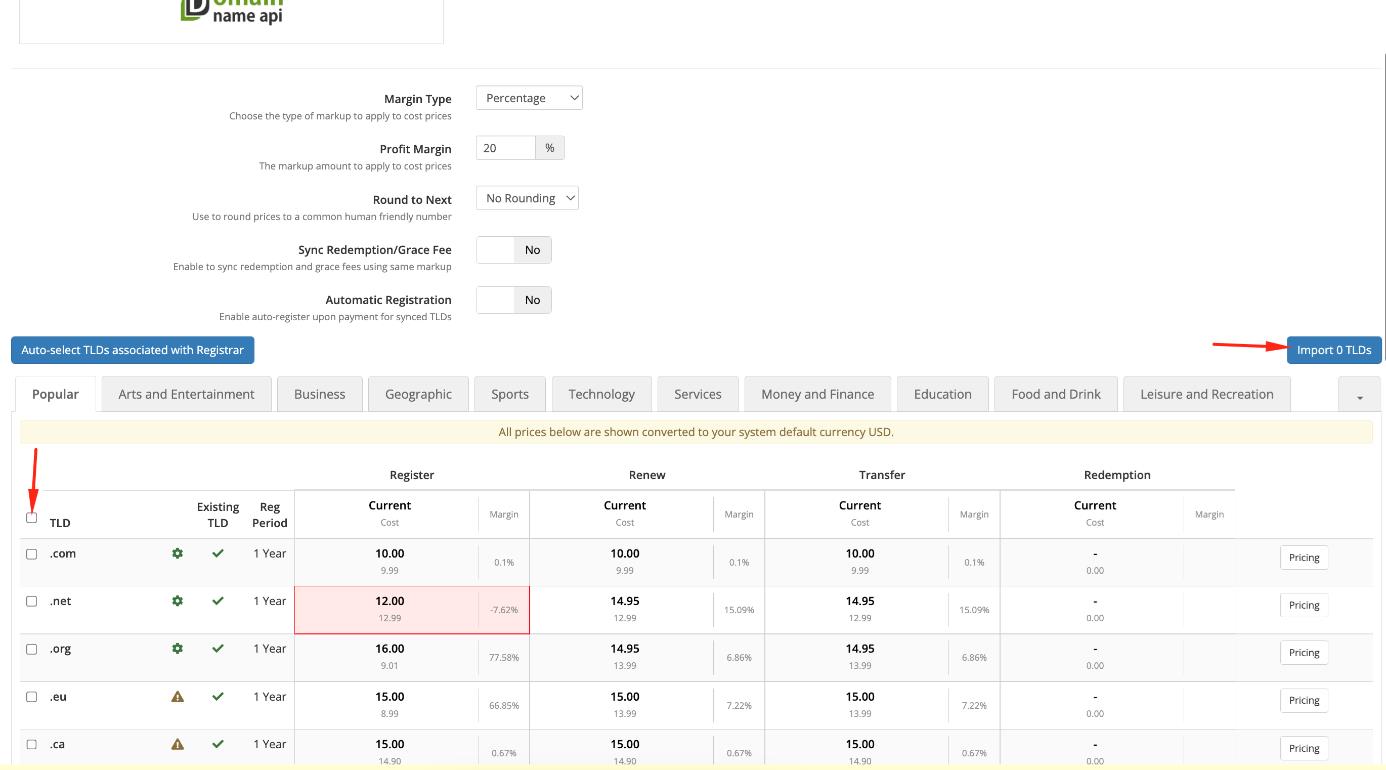
Daha fazla bilgi: WHMCS TLD Sync
Yöneticinin Bakış Açısından
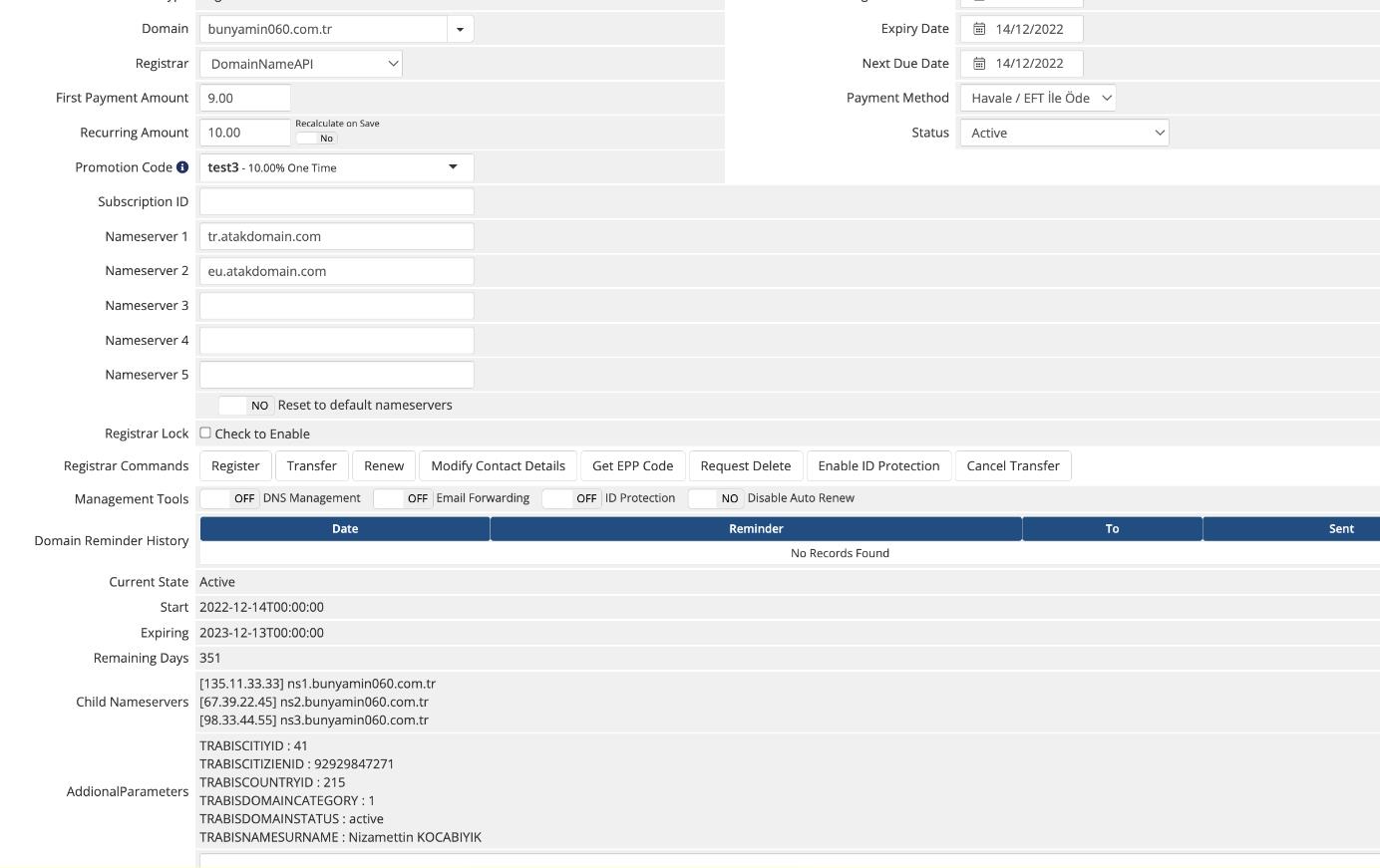
- Alan adı için bir “Silme talebi” gönderebilirsiniz.
- Alan adı için “Transfer iptali” işlemi yapabilirsiniz.
- Alan adının canlı durumunu, anlık başlangıç ve bitiş zamanını görebilirsiniz.
- Alt alan adlarınızı listeleyebilirsiniz.
- Ek alan bilgilerini görüntüleyebilirsiniz.
Genel Ayarlar
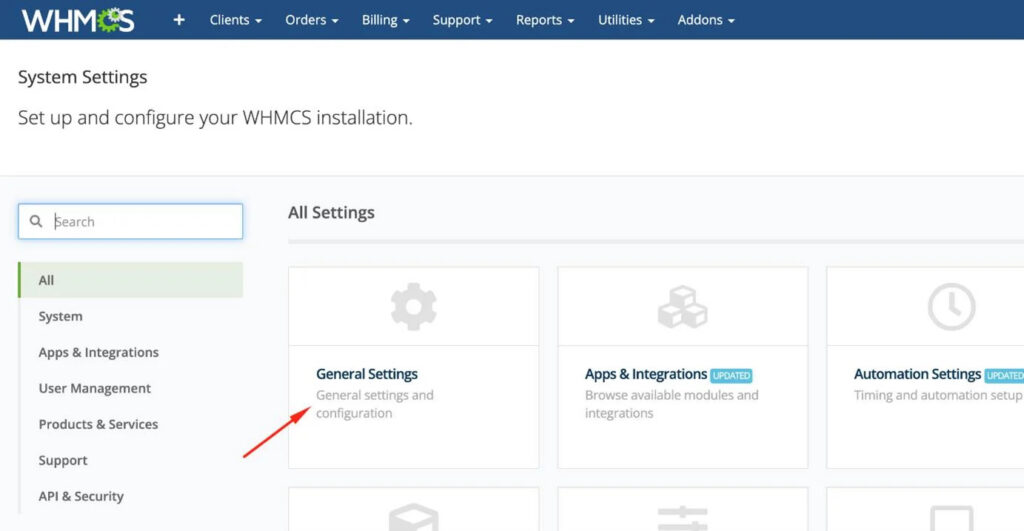
Sistem Ayarları’ndan “Genel Ayarlar”a gidin ve “Domains” sekmesini seçin.
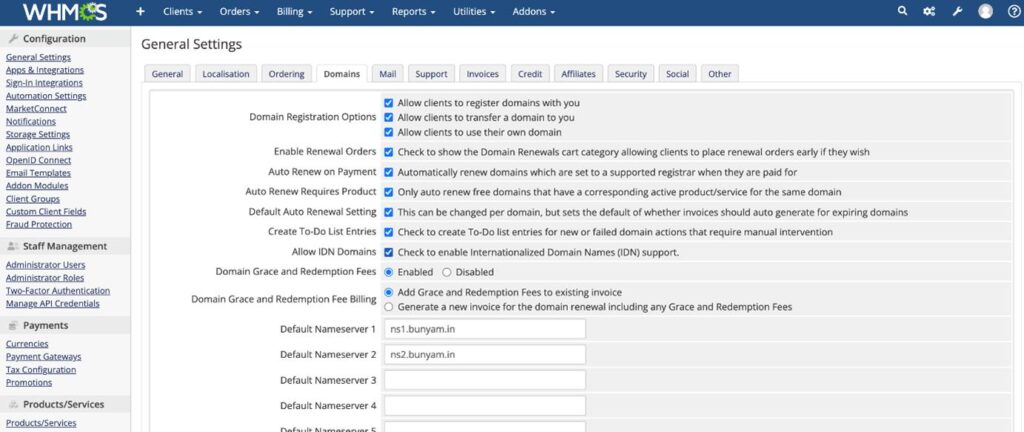
Müşterilerinizin sizin üzerinizden alan adı kaydı yapabilmesini istiyorsanız “Müşterilerin sizden alan adı kaydetmesine izin ver” seçeneğini etkinleştirin.
Müşterilerinizin alan adını size transfer edebilmesini istiyorsanız “Müşterilerin size alan adı transfer etmesine izin ver” seçeneğini etkinleştirin.
Müşterilerinizin alan adını bitiş tarihinden önce yenileyebilmesini istiyorsanız “Yenileme siparişlerini etkinleştir” seçeneğini etkinleştirin.
Yenilemelerin ödeme ile birlikte otomatik olarak yansıtılmasını istiyorsanız “Ödemede otomatik yenile” seçeneğini etkinleştirin.
Mevcut alan adlarının belirli aralıklarla kontrol edilip senkronize edilmesini istiyorsanız “Domain senkronizasyonunu etkinleştir” seçeneğini etkinleştirin (önerilir).
Türkçe, İbranice, Arapça, Rusça vb. alan adlarını yönetmek istiyorsanız “IDN alan adlarına izin ver” seçeneğini etkinleştirin.
“Varsayılan nameserver” alanına nameserver bilgilerinizi girin.
WHMCS Nasıl Kurulur?
Senkronizasyon Ayarları
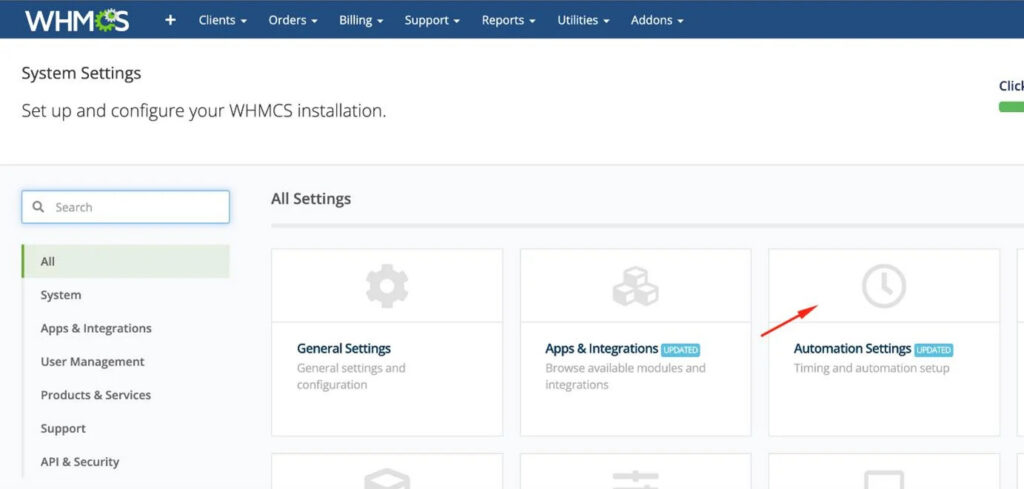
Sistem Ayarları’ndan Otomasyon Ayarları’na gidin ve “Domain Sync Settings” bölümünü açın.
Alan adı senkronizasyonunu etkinleştirin.
Güncelleme sırasında bitiş tarihinin değiştirilmesini istiyorsanız “Sync Next Due Date” seçeneğini etkinleştirin.
Diğer ayarları sisteminizin yoğunluğuna göre düzenleyin.
Hata – Detay Görünümü
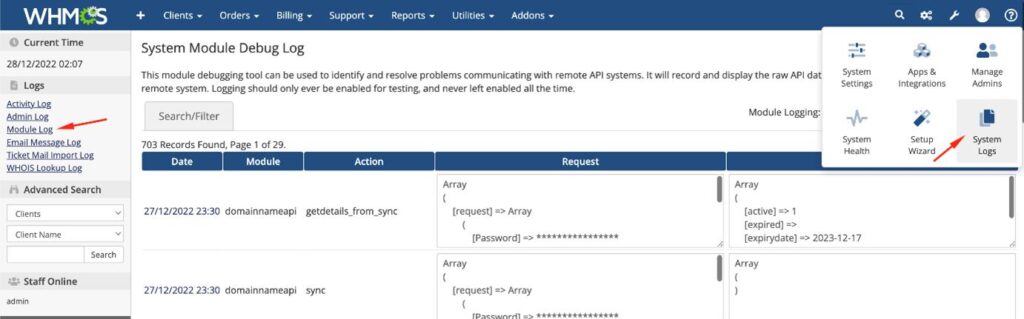
“System Logs” üzerinden “Module Log” bölümüne gidin.
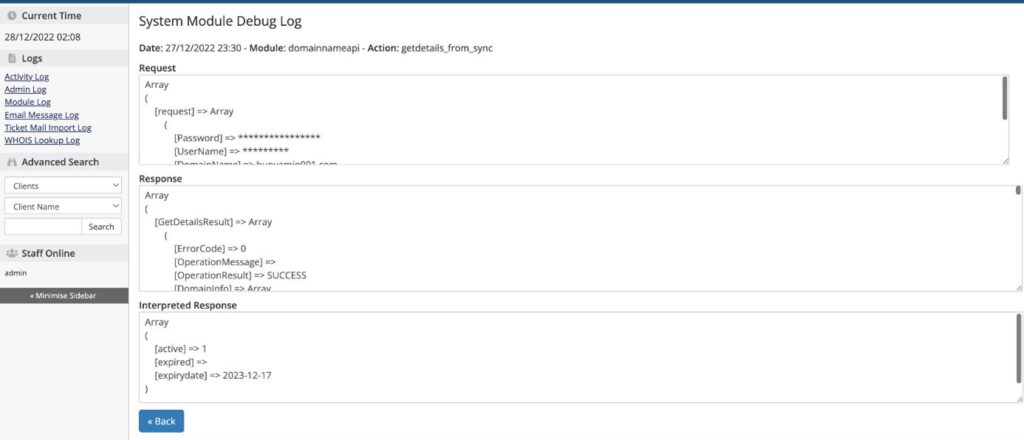
İlgili log kaydını bulun ve tarihe tıklayın.
Detaylı istekleri, yanıtları ve filtrelenmiş yanıtları görüntüleyebilirsiniz.
!! Performans açısından günlük kullanımda sistem loglamasını kapalı tutmanızı öneririz. Daha fazla bilgi: WHMCS Logging
Hata Ayıklama
Hata ayıklamayı etkinleştirmek için “Utilities // Logs // Module Log” bağlantısına tıklayın.
Mevcutsa “Enable Debug Logging” seçeneğine tıklayarak loglamayı etkinleştirin. Eğer “Disable Debug Logging” butonu görünüyorsa loglama zaten aktiftir.
Alan adlarıyla ilgili tüm başarılı/başarısız istekler ve yanıtlar bu modülde kaydedilir.
Bir sorun olduğunu düşünüyorsanız, ilgili log kaydının tarihine tıklayarak detayları inceleyebilirsiniz.
