Como instalar o WHMCS?
Domain Name API – Guia de instalação e integração
Esta documentação descreve como integrar sua conta DomainNameAPI ao software WHMCS.
Requisitos mínimos
- WHMCS 7.8 ou superior
- PHP 7.4 ou superior (recomendado: 8.1)
- O plugin PHP SOAPClient deve estar ativado.
- Campos personalizados do cliente contendo Número de Identidade T.C. / Número Fiscal / Informações da Repartição Fiscal. (Opcional)
Atenção!!! Se você estiver realizando uma atualização, faça backup dos seus arquivos antigos antes da instalação.
Upload
Copie a pasta “modules” do pacote baixado para o diretório onde o WHMCS está instalado. (Exemplo: /home/whmcs/public_html)
Nota: Não exclua os arquivos .gitignore, README.md e LICENSE.

Se os arquivos forem enviados incorretamente, o módulo não poderá ser encontrado pelo WHMCS.
Configuração do módulo
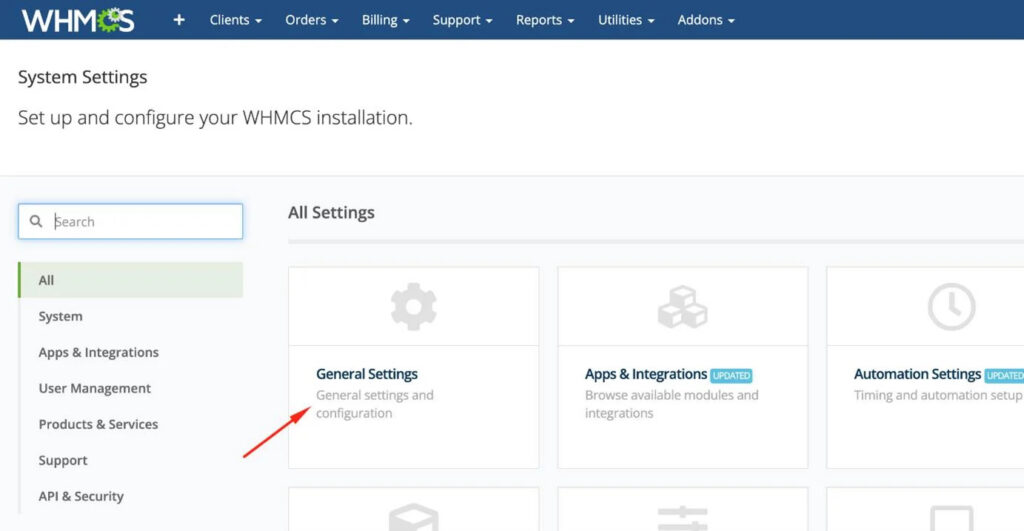
Após fazer o upload dos arquivos, vá para a seção “Configurações do Sistema” no painel de administração do WHMCS.

Depois de acessar a seção “Configurações do Sistema”, vá para a seção “Registrar de Domínios”.

Se você colocou os arquivos do módulo no diretório correto, “Domain Name API” aparecerá aqui.
Após ativar, insira o nome de usuário e a senha fornecidos por nós.
Após salvar, seu nome de usuário e seu saldo atual serão exibidos.
Se necessário, associe as informações do Número de Identidade TR e do Número Fiscal que serão usadas para o registro de domínios .tr dos seus usuários.

Configurações de preços de domínios
Após configurar as definições do módulo, navegue até Configurações do Sistema.

Defina a TLD que você deseja vender. (Exemplo: .com.tr)
Selecione “Domain Name API” para registro automático.
Selecione a opção de Código EPP.
A precificação pode ser inserida manualmente. Alternativamente, você também pode definir um preço em lote/por faixa (será explicado na próxima seção).

Em vez de usar servidores Whois públicos como fonte de consulta de domínios, você pode usar o DomainNameAPI. Para isso, clique em “Alterar” na seção “Lookup Provider”, selecione a opção “DomainNameApi” e depois escolha para quais TLDs ela será utilizada.
Preços em lote & precificação automatizada
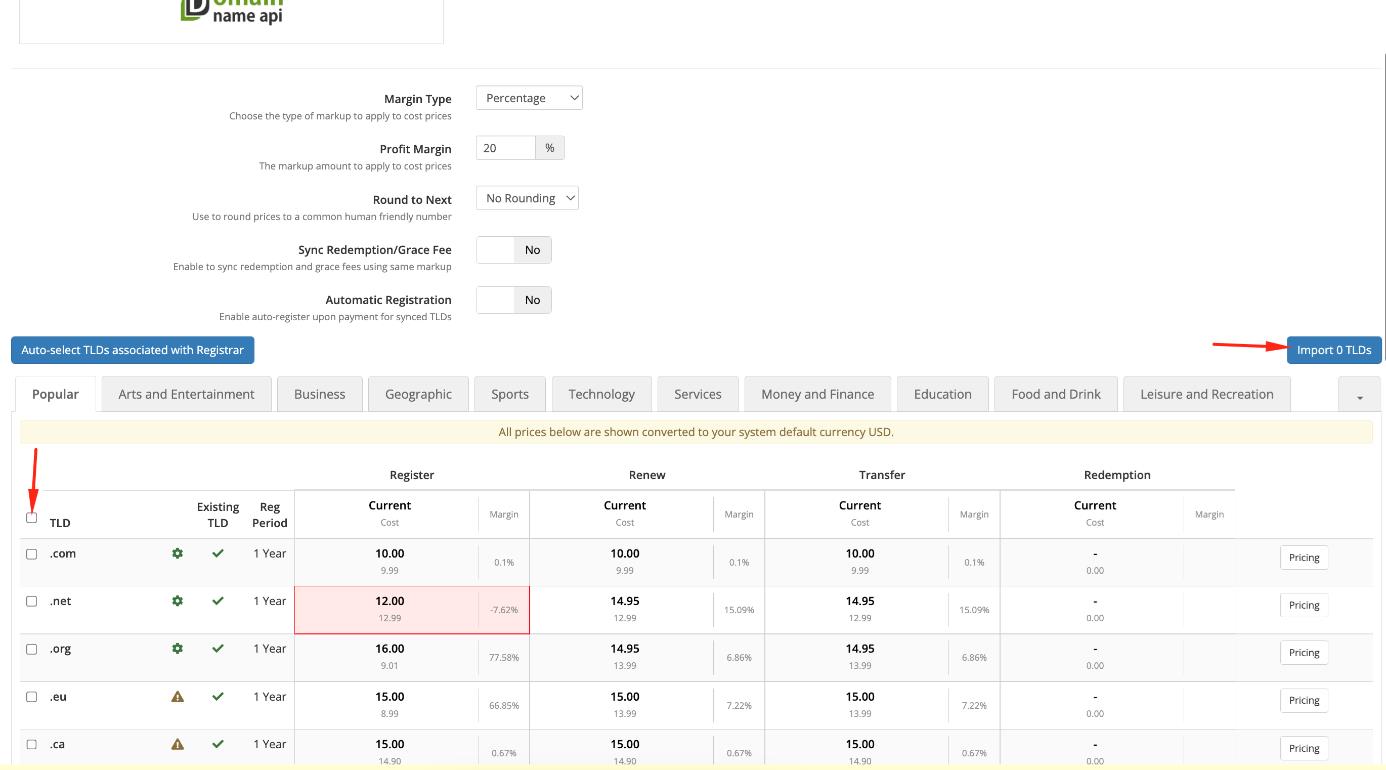
Na seção “Utilities”, vá para “Registrar TLD Sync”. Selecione “DomainNameApi” na tela exibida e aguarde um momento.
Na próxima etapa, todas as TLDs do nosso sistema são comparadas com todas as TLDs no WHMCS. As margens de lucro e perda são calculadas e exibidas em lote, permitindo a importação.

Como instalar o WHMCS?
Mais informações: WHMCS TLD Sync
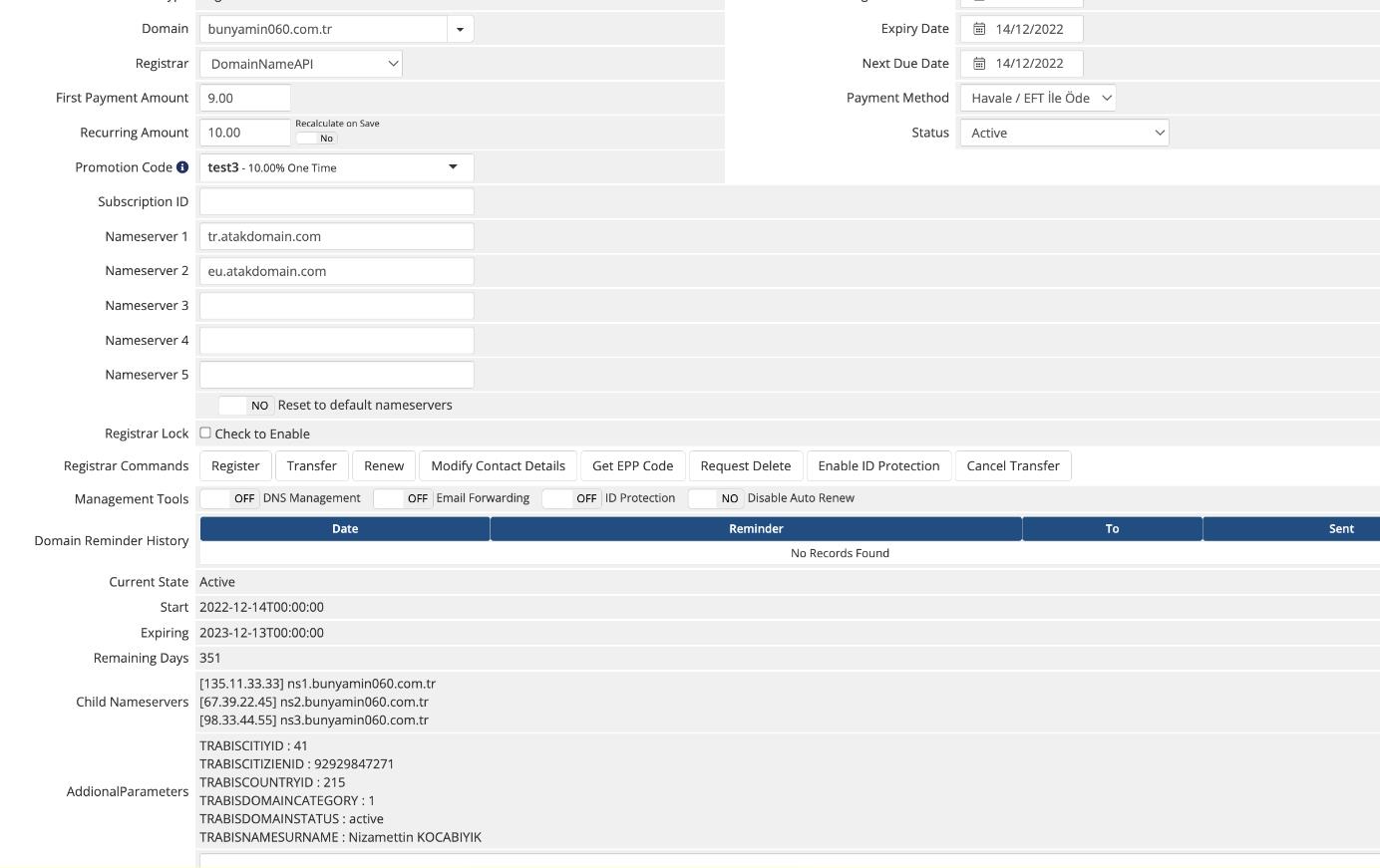
Do ponto de vista do administrador
- Você pode enviar uma “Solicitação de exclusão” para o nome de domínio.
- Você pode realizar “Cancelamento de transferência” para o nome de domínio.
- Você pode ver o status ao vivo, bem como o início e o fim instantâneos do nome de domínio.
- Você pode listar seus subdomínios.
- Você pode visualizar informações adicionais de campos.
Configurações gerais
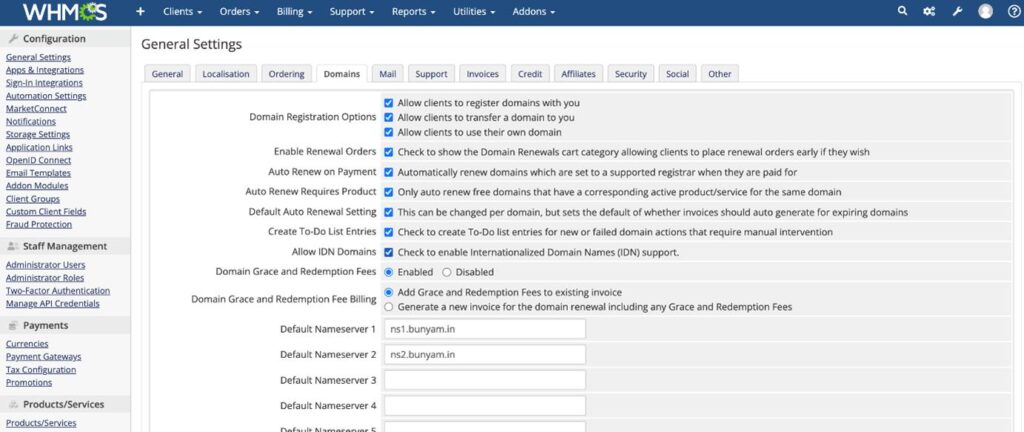
Vá para “Configurações gerais” em Configurações do Sistema e selecione a aba “Domains”.
Ative a opção “Permitir que clientes registrem domínios com você” se você quiser que seus clientes possam registrar nomes de domínio por conta própria.
Ative a opção “Permitir que clientes transfiram um domínio para você” se você quiser que seus clientes possam transferir o nome de domínio por conta própria.
Ative a opção “Habilitar pedidos de renovação” se você quiser que seus clientes possam renovar o nome de domínio antes da data de expiração.
Ative a opção “Auto Renew on Payment” se você quiser que as renovações sejam processadas automaticamente no pagamento.
Ative a opção “Domain Sync Enabled” se você quiser que o domínio atual seja verificado e sincronizado em intervalos regulares (recomendamos ativar esta opção).
Se você quiser gerenciar nomes de domínio em turco, hebraico, árabe, russo etc., ative a opção “Allow IDN Domains”.
Em “Default Nameserver”, insira as informações do seu nameserver.
Como instalar o WHMCS?
Configurações de sincronização
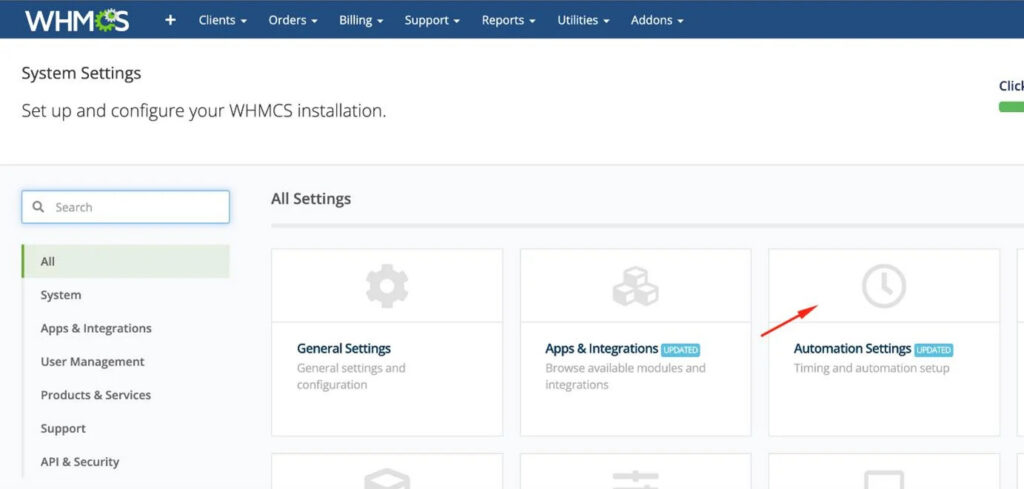
Vá para as Configurações de automação em Configurações do Sistema. Abra a seção “Domain Sync Settings”.
Ative a sincronização de domínios.
Ative a opção “Sync Next Due Date” se você quiser que a data de expiração seja alterada na atualização.
Ajuste as demais configurações de acordo com a carga do seu sistema.
Erro – visualização detalhada
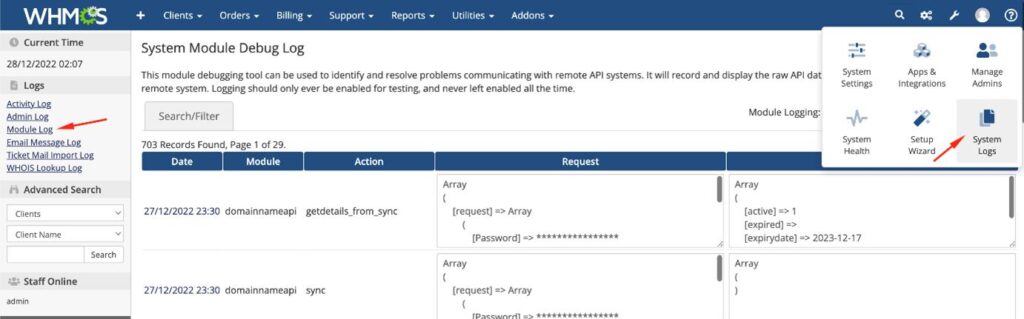
Vá para a seção “Module Log” a partir de “System Logs”.
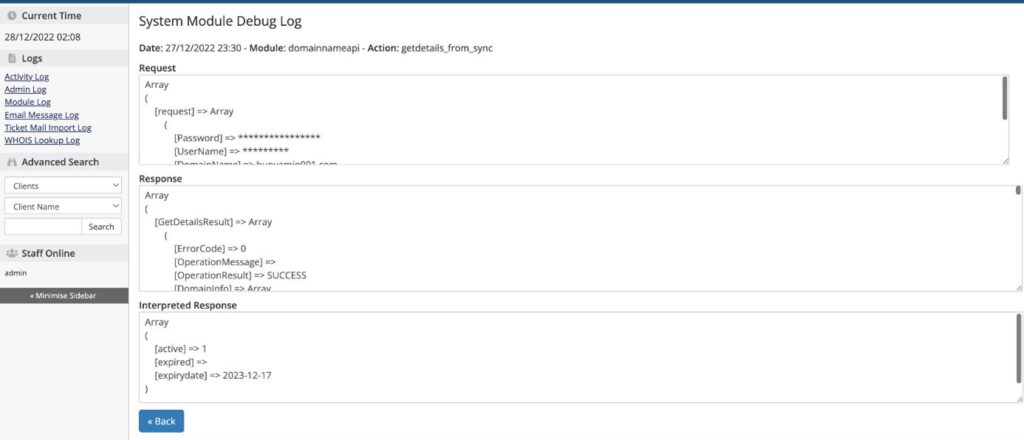
Encontre o log relevante e clique na data.
Você pode visualizar requisições detalhadas, respostas e respostas filtradas.
!! Recomendamos manter o logging do sistema desativado no uso diário por motivos de desempenho. Mais informações: WHMCS Logging
Depuração (Debugging)
Para ativar a depuração, clique no link “Utilities // Logs // Module Log”.
Ative o log clicando em “Enable Debug Logging”, se disponível. Se o botão “Disable Debug Logging” estiver visível, o log já está ativo.
Todas as requisições e respostas de domínio bem-sucedidas/falhas são registradas neste módulo.
Se você achar que há um problema, pode revisar os detalhes clicando na data do log relevante.
