Как установить WHMCS?
Domain Name API – Руководство по установке и интеграции
Данная документация описывает, как интегрировать ваш аккаунт DomainNameAPI с программным обеспечением WHMCS.
Минимальные требования
- WHMCS версии 7.8 или выше
- PHP версии 7.4 или выше (рекомендуется: 8.1)
- Плагин PHP SOAPClient должен быть активирован.
- Пользовательские поля с номером удостоверения личности T.C. / налоговым номером / информацией о налоговой службе. (Необязательно)
Внимание!!! Если вы выполняете обновление, обязательно сделайте резервную копию старых файлов перед установкой.
Загрузка
Скопируйте папку «modules» из загруженного пакета в каталог, где установлен WHMCS. (Пример: /home/whmcs/public_html)
Примечание: Не удаляйте файлы .gitignore, README.md и LICENSE.

Если файлы загружены некорректно, модуль не будет обнаружен WHMCS.
Настройка модуля
После загрузки файлов перейдите в раздел «System Settings» в административной панели WHMCS.

После перехода в раздел «System Settings» откройте раздел «Domain Registrar».

Если файлы модуля размещены в правильной директории, здесь появится «Domain Name API».
После активации введите предоставленные нами имя пользователя и пароль.
После сохранения будут отображаться ваше имя пользователя и текущий баланс.
При необходимости сопоставьте информацию о TR-идентификационном номере и налоговом номере, которая будет использоваться для регистрации доменов .tr ваших пользователей.

Настройки цен на домены
После настройки параметров модуля перейдите в «System Settings».

Определите TLD, который вы хотите продавать. (Пример: .com.tr)
Выберите «Domain Name API» для автоматической регистрации.
Выберите опцию EPP-кода.
Цены можно задать вручную. Также можно настроить пакетные (bulk) цены (будет объяснено в следующем разделе).

Вместо использования публичных Whois-серверов в качестве источника проверки доменов вы можете использовать DomainNameAPI. Для этого нажмите кнопку «Change» в разделе «Lookup Provider», выберите «DomainNameApi» и затем укажите, для каких TLD он будет использоваться.
Пакетные цены и автоматизированное ценообразование
Перейдите в «Registrar TLD Sync» в разделе «Utilities». Выберите «DomainNameApi» на появившемся экране и подождите некоторое время.
На следующем этапе все TLD в нашей системе сравниваются с TLD в WHMCS. Рассчитываются и массово отображаются маржи прибыли и убытков, что позволяет выполнить импорт.

Как установить WHMCS?
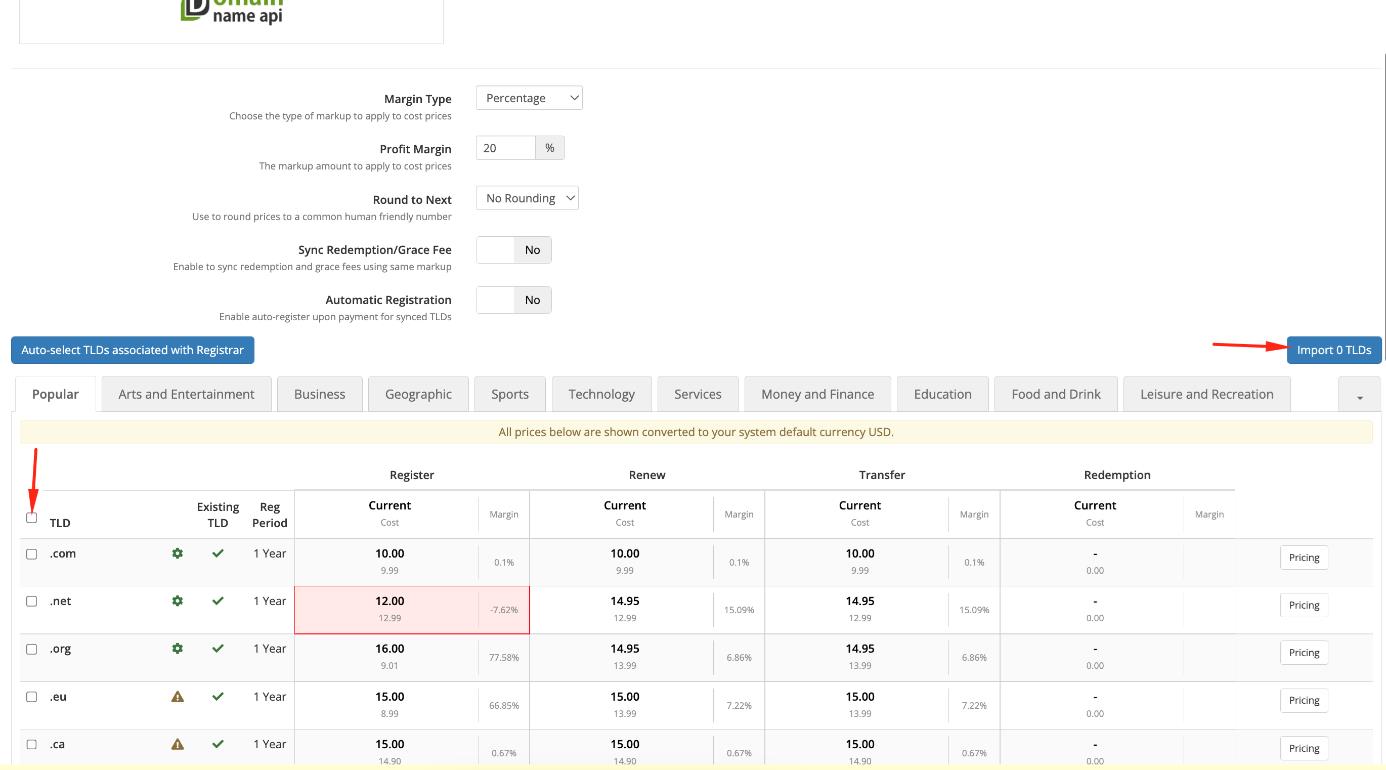
Дополнительная информация: WHMCS TLD Sync
С точки зрения администратора
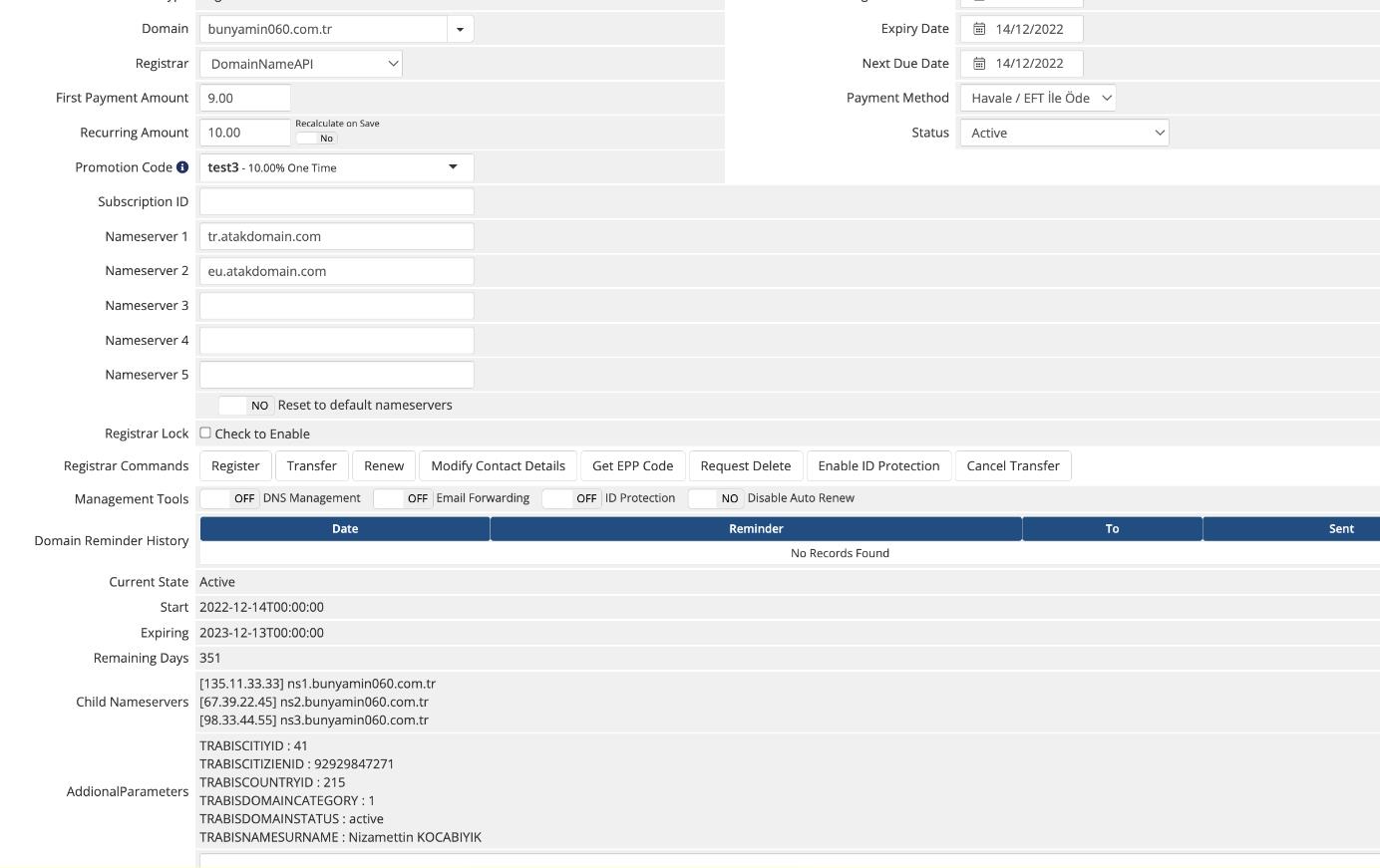
- Вы можете отправить «Запрос на удаление» доменного имени.
- Вы можете выполнить «Отмену трансфера» доменного имени.
- Вы можете просматривать текущий статус, дату начала и окончания домена.
- Вы можете просматривать список ваших поддоменов.
- Вы можете просматривать дополнительную информацию полей.
Общие настройки
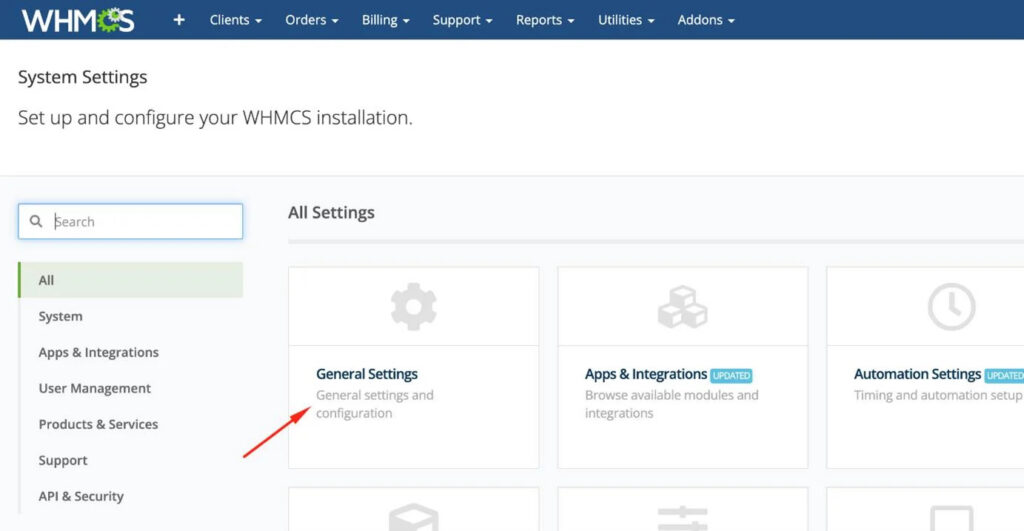
Перейдите в «General Settings» из «System Settings» и выберите вкладку «Domains».
Активируйте опцию «Allow clients to register domains with you», если вы хотите, чтобы клиенты могли самостоятельно регистрировать домены.
Активируйте опцию «Allow clients to transfer a domain to you», если вы хотите, чтобы клиенты могли самостоятельно переносить домены.
Активируйте опцию «Enable Renewal Orders», если вы хотите, чтобы клиенты могли продлевать домены до истечения срока.
Активируйте опцию «Auto Renew on Payment», если вы хотите, чтобы продления выполнялись автоматически после оплаты.
Активируйте опцию «Domain Sync Enabled», чтобы существующие домены регулярно проверялись и синхронизировались (рекомендуется).
Если вы хотите управлять турецкими, ивритскими, арабскими, русскими и другими доменами, активируйте опцию «Allow IDN Domains».
Введите информацию о ваших неймсерверах в поле «Default Nameserver».
Настройки синхронизации
Перейдите в «Automation Settings» из «System Settings» и откройте раздел «Domain Sync Settings».
Включите синхронизацию доменов.
Активируйте опцию «Sync Next Due Date», если вы хотите, чтобы дата окончания обновлялась при синхронизации.
Настройте остальные параметры в соответствии с нагрузкой вашей системы.
Ошибки – детальный просмотр
Перейдите в «Module Log» через «System Logs».
Найдите соответствующую запись журнала и нажмите на дату.
Вы можете просматривать подробные запросы, ответы и отфильтрованные ответы.
!! В целях производительности рекомендуется отключать системное логирование при повседневном использовании. Подробнее: WHMCS Logging
Отладка (Debugging)
Чтобы включить отладку, нажмите «Utilities // Logs // Module Log».
Включите логирование, нажав «Enable Debug Logging», если доступно. Если отображается кнопка «Disable Debug Logging», значит логирование уже активно.
Все успешные и неуспешные запросы и ответы по доменам регистрируются в этом модуле.
При возникновении проблем вы можете просмотреть детали, нажав на дату соответствующей записи журнала.
