WHMCS 설치 방법
Domain Name API – 설치 및 통합 가이드
이 문서는 DomainNameAPI 계정을 WHMCS 소프트웨어에 통합하는 방법을 설명합니다.
최소 요구 사항
- WHMCS 7.8 이상
- PHP 7.4 이상 (권장: 8.1)
- PHP SOAPClient 플러그인이 활성화되어 있어야 합니다.
- T.C. 신분 번호 / 세금 번호 / 세무서 정보가 포함된 사용자 정의 고객 필드 (선택 사항)
주의!!! 업그레이드를 진행하는 경우, 설치 전에 반드시 기존 파일을 백업하십시오.
업로드
다운로드한 패키지 안의 “modules” 폴더를 WHMCS가 설치된 디렉터리에 복사하십시오. (예: /home/whmcs/public_html)
참고: .gitignore, README.md, LICENSE 파일은 삭제하지 마십시오.

파일이 잘못 업로드되면 WHMCS에서 모듈을 인식하지 못할 수 있습니다.
모듈 설정
파일 업로드 후, WHMCS 관리자 패널에서 “시스템 설정(System Settings)”으로 이동합니다.

“시스템 설정”에 들어간 후 “도메인 등록기관(Domain Registrar)” 섹션으로 이동합니다.

모듈 파일이 올바른 디렉터리에 있다면 여기에서 “Domain Name API”가 표시됩니다.
활성화 후, 당사에서 제공한 사용자 이름과 비밀번호를 입력하십시오.
저장 후 사용자 이름과 현재 잔액이 표시됩니다.
필요한 경우, 사용자들의 .tr 도메인 등록에 사용될 TR 신분 번호 및 세금 번호 정보를 매핑하십시오.

도메인 가격 설정
모듈 설정을 완료한 후 시스템 설정으로 이동합니다.

판매할 TLD를 지정하십시오. (예: .com.tr)
자동 등록을 위해 “Domain Name API”를 선택하십시오.
EPP 코드 옵션을 선택하십시오.
가격은 수동으로 설정할 수 있으며, 대량 가격(Bulk Price) 설정도 가능합니다 (다음 섹션에서 설명).

공용 Whois 서버 대신 DomainNameAPI를 도메인 조회 소스로 사용할 수 있습니다. “Lookup Provider” 섹션에서 “변경(Change)”을 클릭한 후 “DomainNameApi”를 선택하고 사용할 TLD를 지정하십시오.
대량 가격 및 자동 가격 설정
“Utilities” 섹션에서 “Registrar TLD Sync”로 이동하십시오. 나타나는 화면에서 “DomainNameApi”를 선택한 후 잠시 기다리십시오.
다음 화면에서 시스템의 모든 TLD가 WHMCS의 TLD와 비교되며, 수익 및 손실 마진이 계산되어 일괄 표시되고 가져오기가 가능합니다.

WHMCS 설치 방법
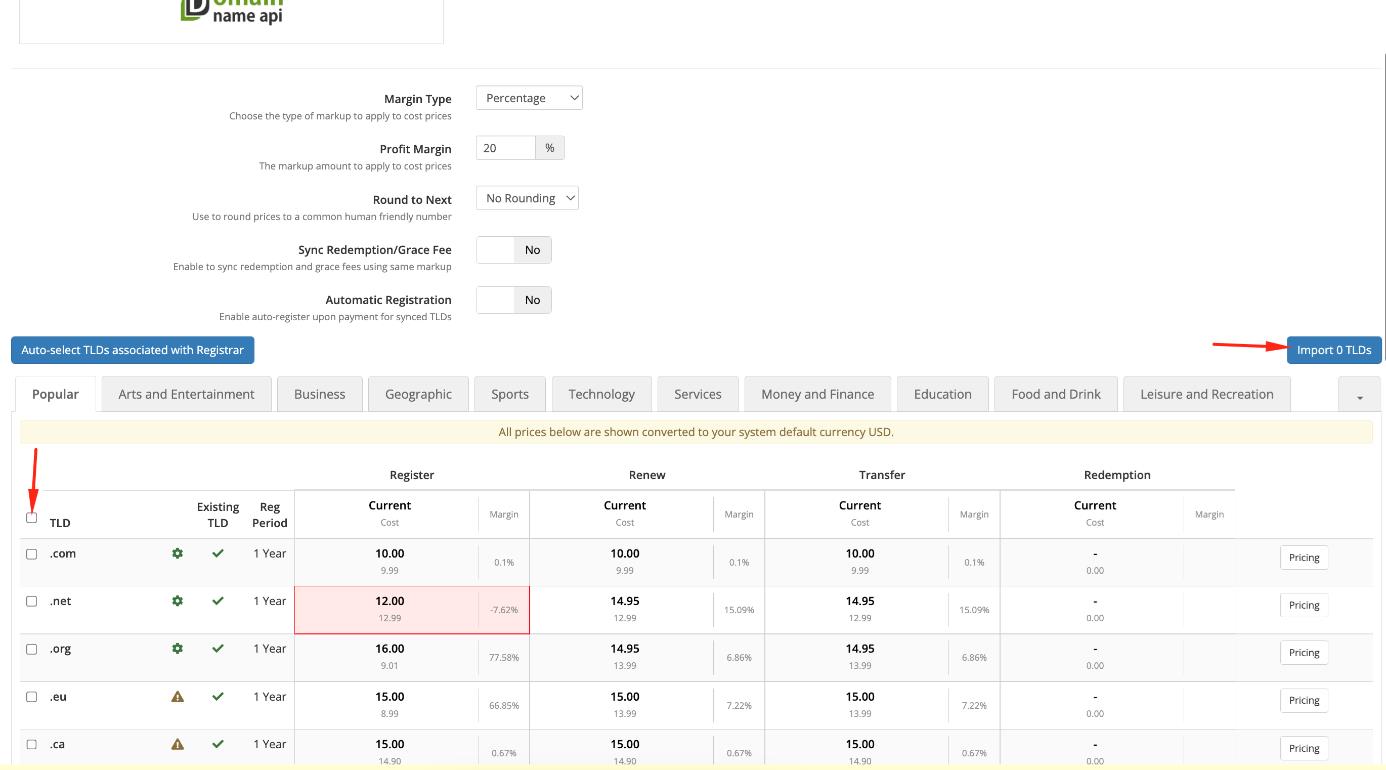
자세한 정보: WHMCS TLD Sync
관리자 관점
- 도메인에 대해 “삭제 요청”을 보낼 수 있습니다.
- 도메인에 대해 “이전 취소(Transfer Cancellation)”를 수행할 수 있습니다.
- 도메인의 실시간 상태 및 시작/종료 날짜를 확인할 수 있습니다.
- 서브도메인 목록을 확인할 수 있습니다.
- 추가 필드 정보를 조회할 수 있습니다.
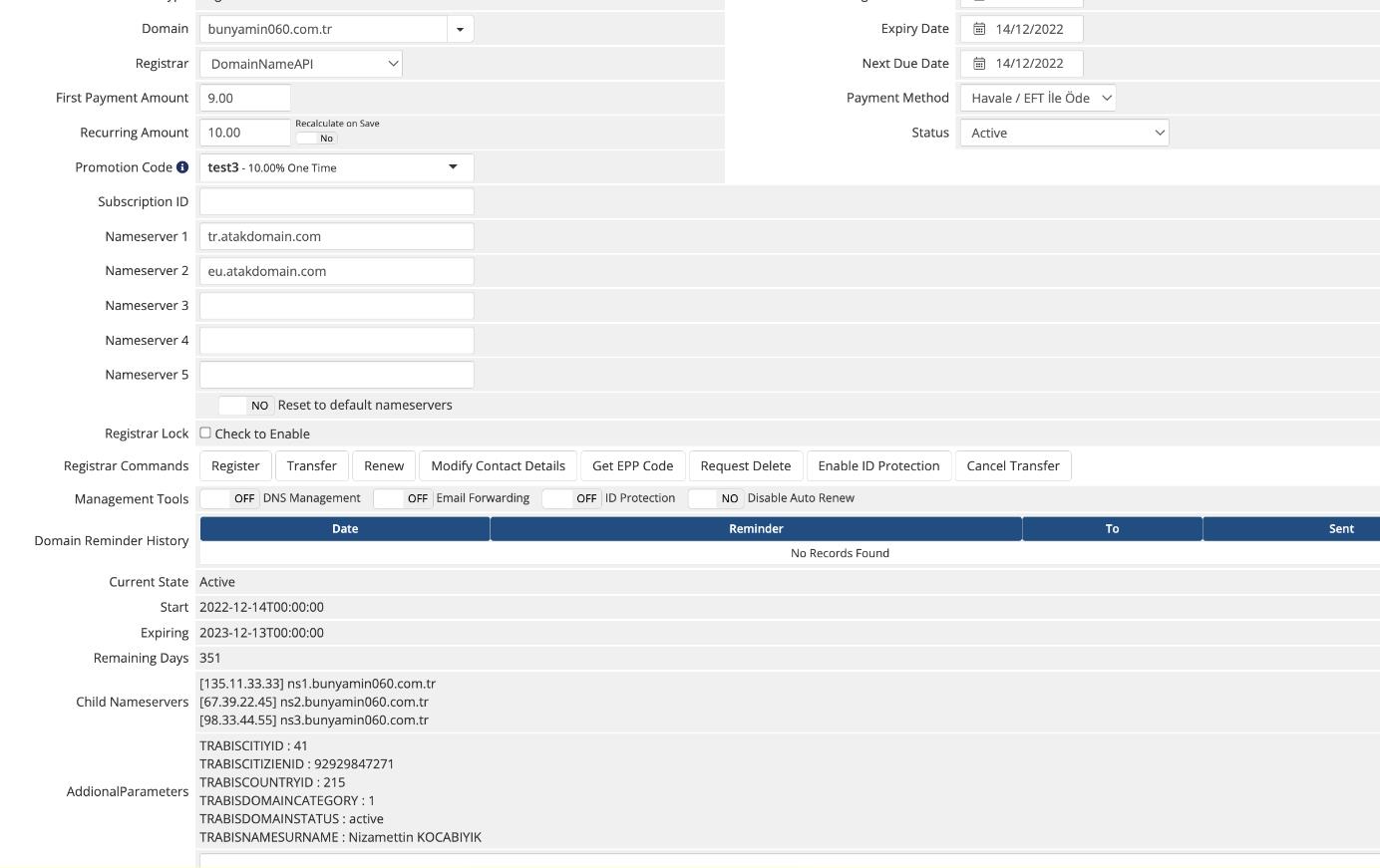
일반 설정
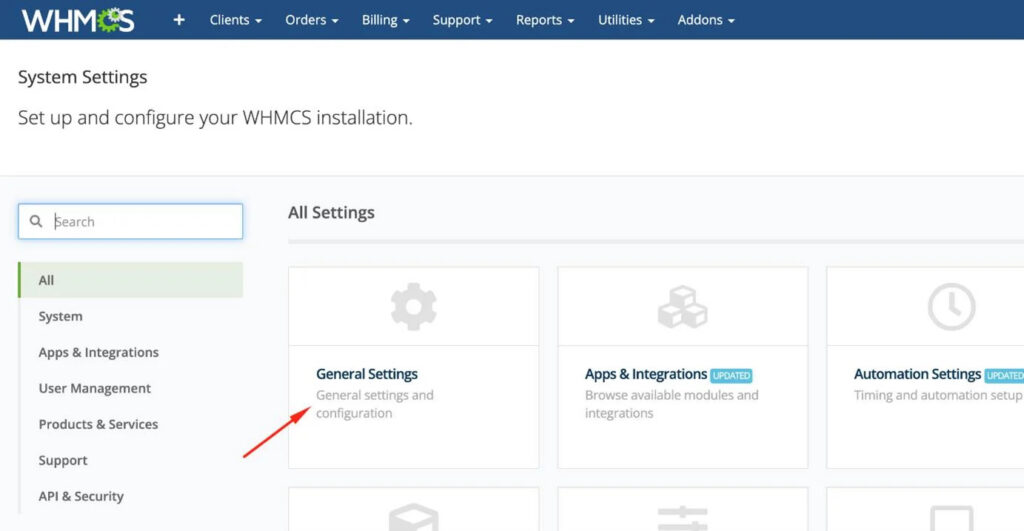
시스템 설정에서 “일반 설정(General Settings)”으로 이동한 후 “Domains” 탭을 선택하십시오.
고객이 직접 도메인을 등록할 수 있도록 하려면 “Allow clients to register domains with you”를 활성화하십시오.
고객이 직접 도메인을 이전할 수 있도록 하려면 “Allow clients to transfer a domain to you”를 활성화하십시오.
도메인 만료 전에 갱신할 수 있도록 하려면 “Enable Renewal Orders”를 활성화하십시오.
결제 시 자동으로 갱신되도록 하려면 “Auto Renew on Payment”를 활성화하십시오.
기존 도메인을 정기적으로 확인 및 동기화하려면 “Domain Sync Enabled”를 활성화하십시오 (권장).
터키어, 히브리어, 아랍어, 러시아어 등의 도메인을 관리하려면 “Allow IDN Domains”를 활성화하십시오.
“Default Nameserver” 항목에 네임서버 정보를 입력하십시오.
동기화 설정
시스템 설정에서 자동화 설정(Automation Settings)으로 이동한 후 “Domain Sync Settings”를 여십시오.
도메인 동기화를 활성화하십시오.
동기화 시 만료일을 업데이트하려면 “Sync Next Due Date” 옵션을 활성화하십시오.
시스템 부하에 따라 기타 설정을 조정하십시오.
오류 – 상세 보기
“System Logs”에서 “Module Log” 섹션으로 이동하십시오.
해당 로그를 찾은 후 날짜를 클릭하십시오.
상세 요청, 응답 및 필터링된 응답을 확인할 수 있습니다.
!! 성능을 위해 일상적인 사용에서는 시스템 로그 비활성화를 권장합니다. 자세한 정보: WHMCS Logging
디버깅
디버깅을 활성화하려면 “Utilities // Logs // Module Log”를 클릭하십시오.
가능한 경우 “Enable Debug Logging”을 클릭하십시오. “Disable Debug Logging” 버튼이 보이면 이미 활성화된 상태입니다.
성공 및 실패한 모든 도메인 요청과 응답은 이 모듈에 기록됩니다.
문제가 발생하면 해당 로그의 날짜를 클릭하여 세부 정보를 확인할 수 있습니다.
