WHMCS कैसे इंस्टॉल करें?
Domain Name API – इंस्टॉलेशन और इंटीग्रेशन गाइड
यह दस्तावेज़ बताता है कि आप अपने DomainNameAPI खाते को WHMCS सॉफ़्टवेयर में कैसे एकीकृत करें।
न्यूनतम आवश्यकताएँ
- WHMCS 7.8 या उससे ऊपर
- PHP 7.4 या उससे ऊपर (अनुशंसित: 8.1)
- PHP SOAPClient प्लगइन सक्रिय होना चाहिए।
- T.C. पहचान संख्या / कर संख्या / कर कार्यालय जानकारी वाले कस्टम फ़ील्ड (वैकल्पिक)।
चेतावनी!!! यदि आप अपग्रेड कर रहे हैं, तो इंस्टॉलेशन से पहले अपनी पुरानी फ़ाइलों का बैकअप अवश्य लें।
अपलोड करना
डाउनलोड किए गए पैकेज से “modules” फ़ोल्डर को उस डायरेक्टरी में कॉपी करें जहाँ WHMCS इंस्टॉल है। (उदाहरण: /home/whmcs/public_html)
नोट: .gitignore, README.md और LICENSE फ़ाइलों को न हटाएँ।
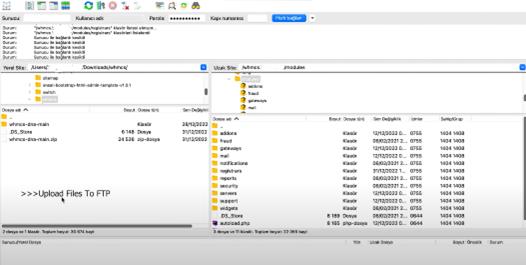
यदि फ़ाइलें गलत स्थान पर अपलोड की जाती हैं, तो WHMCS मॉड्यूल को पहचान नहीं पाएगा।
मॉड्यूल कॉन्फ़िगरेशन
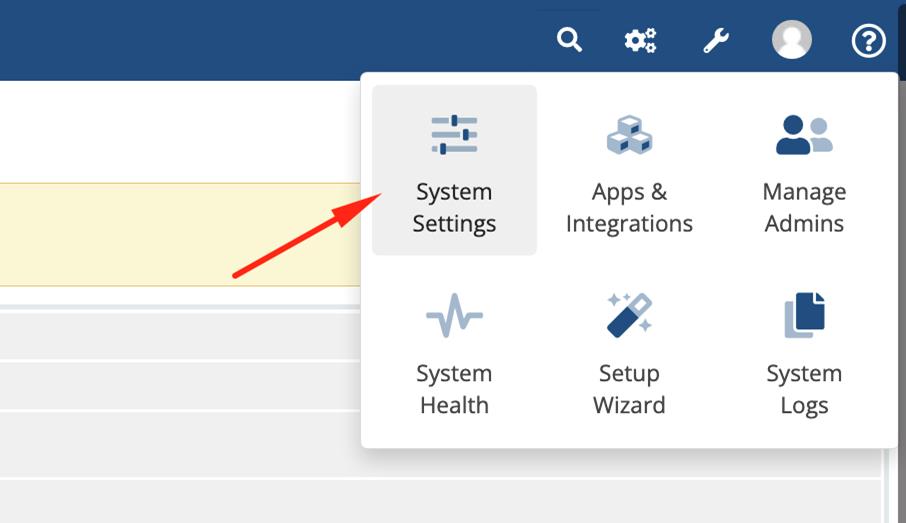
फ़ाइलें अपलोड करने के बाद, WHMCS एडमिन पैनल में “System Settings” अनुभाग पर जाएँ।
“System Settings” खोलने के बाद “Domain Registrars” अनुभाग में जाएँ।
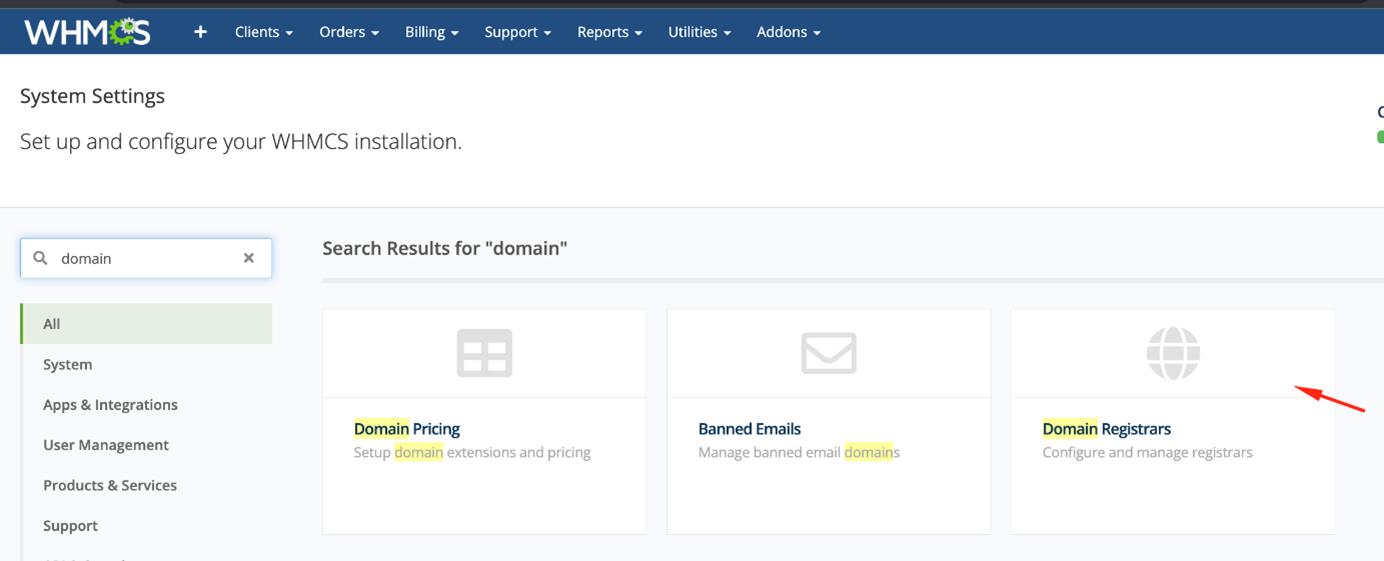
यदि मॉड्यूल फ़ाइलें सही डायरेक्टरी में हैं, तो यहाँ “Domain Name API” दिखाई देगा।
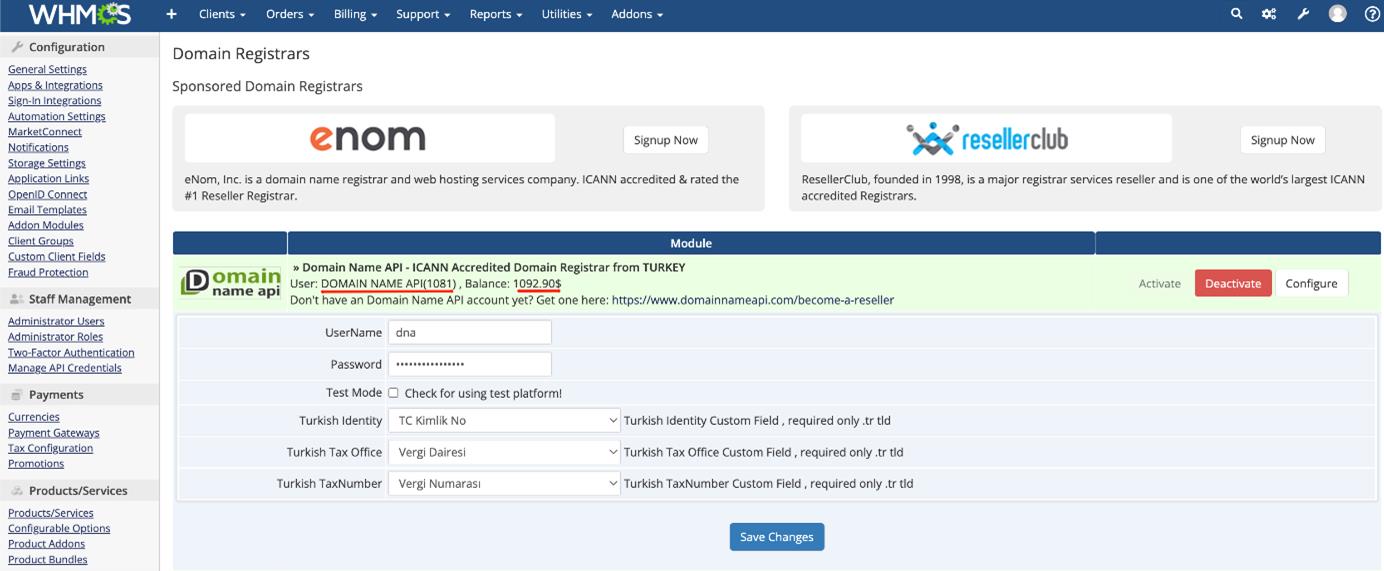
सक्रिय करने के बाद, हमारे द्वारा प्रदान किया गया उपयोगकर्ता नाम और पासवर्ड दर्ज करें।
सेव करने के बाद आपका उपयोगकर्ता नाम और वर्तमान बैलेंस प्रदर्शित होगा।
यदि आवश्यक हो, तो .tr डोमेन रजिस्ट्रेशन के लिए उपयोग की जाने वाली TR पहचान संख्या और कर संख्या की जानकारी असाइन करें।
डोमेन मूल्य सेटिंग्स
मॉड्यूल सेटिंग्स कॉन्फ़िगर करने के बाद, “System Settings” पर जाएँ।
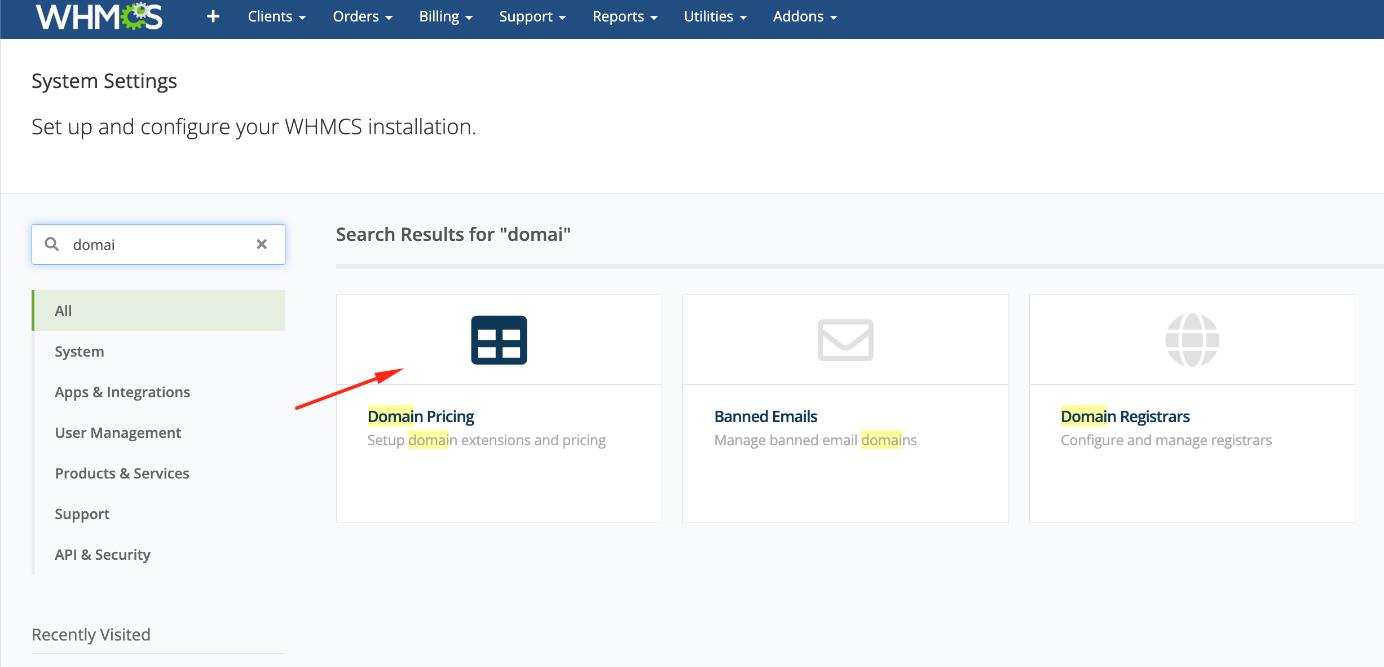
वह TLD चुनें जिसे आप बेचना चाहते हैं। (उदाहरण: .com.tr)
ऑटोमैटिक रजिस्ट्रेशन के लिए “Domain Name API” चुनें।
EPP कोड विकल्प चुनें।
मूल्य निर्धारण मैन्युअली किया जा सकता है। वैकल्पिक रूप से, आप टियर प्राइसिंग भी सेट कर सकते हैं।
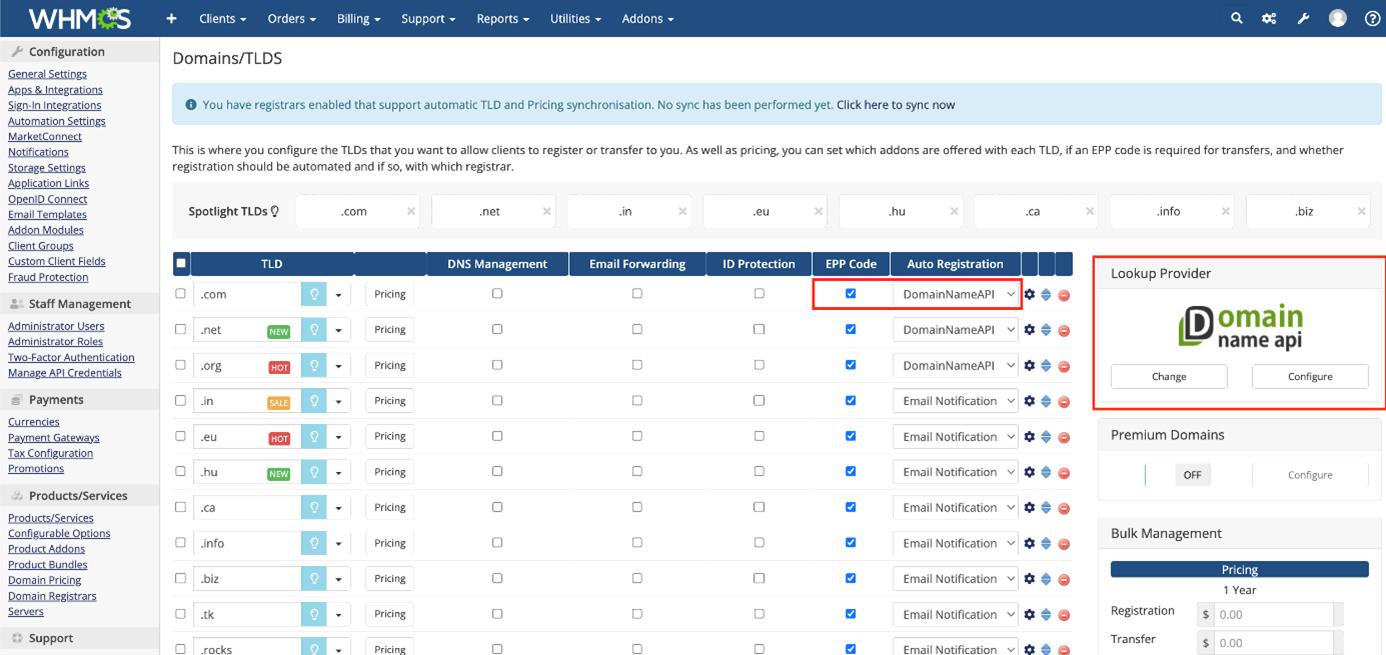
पब्लिक Whois सर्वर का उपयोग करने के बजाय, आप DomainNameAPI को लुकअप प्रोवाइडर के रूप में चुन सकते हैं। “Lookup Provider” में “Change” पर क्लिक करें, “DomainNameApi” चुनें और यह निर्धारित करें कि किन TLDs के लिए इसका उपयोग किया जाएगा।
टियर प्राइसिंग और स्वचालित मूल्य निर्धारण
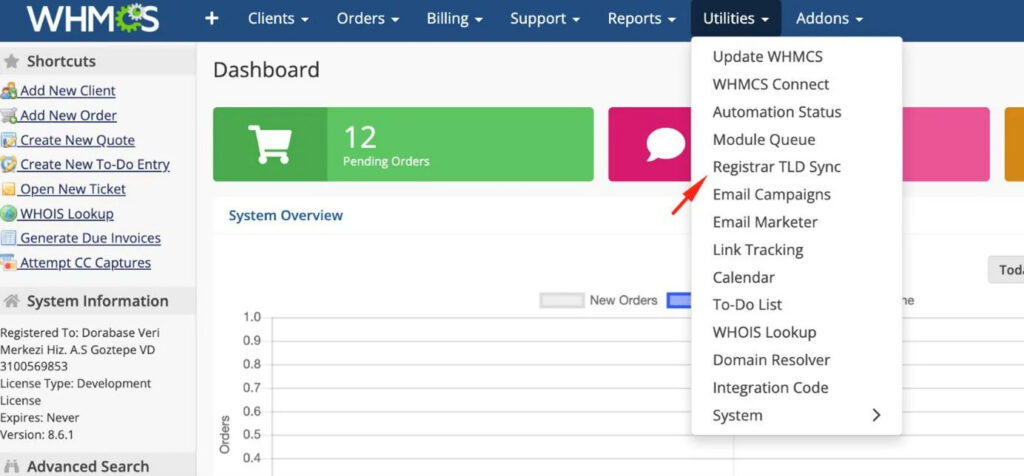
“Utilities” → “Registrar TLD Sync” पर जाएँ। स्क्रीन पर “DomainNameApi” चुनें और कुछ क्षण प्रतीक्षा करें।
अगले चरण में, हमारे सिस्टम की सभी TLDs को WHMCS की TLDs से मिलाया जाएगा। लाभ और हानि मार्जिन की गणना की जाएगी और आयात के लिए प्रस्तुत किया जाएगा।
एडमिनिस्ट्रेटर के दृष्टिकोण से
- आप डोमेन नाम के लिए “डिलीट अनुरोध” भेज सकते हैं।
- आप डोमेन नाम के लिए “ट्रांसफ़र रद्द” कर सकते हैं।
- आप डोमेन की लाइव स्थिति और प्रारंभ/समाप्ति तिथि देख सकते हैं।
- आप अपने सबडोमेन्स सूचीबद्ध कर सकते हैं।
- आप अतिरिक्त फ़ील्ड जानकारी देख सकते हैं।
सामान्य सेटिंग्स
“System Settings” → “General Settings” → “Domains” टैब पर जाएँ।
ग्राहकों को स्वयं डोमेन रजिस्टर करने की अनुमति देने के लिए संबंधित विकल्प सक्रिय करें।
ग्राहकों को डोमेन ट्रांसफ़र करने की अनुमति देने के लिए विकल्प सक्रिय करें।
डोमेन नवीनीकरण की अनुमति देने के लिए “Renewal Orders” सक्रिय करें।
भुगतान के बाद स्वचालित नवीनीकरण के लिए “Auto Renew on Payment” सक्रिय करें।
मौजूदा डोमेन्स को सिंक करने के लिए “Domain Synchronization” सक्रिय करें (अनुशंसित)।
यदि आप तुर्की, हिब्रू, अरबी, रूसी आदि डोमेन प्रबंधित करना चाहते हैं, तो “Allow IDN Domains” सक्रिय करें।
“Default Nameserver” अनुभाग में अपने नेमसर्वर विवरण दर्ज करें।
सिंक्रोनाइज़ेशन सेटिंग्स
“Automation Settings” में जाकर “Domain Sync Settings” खोलें।
डोमेन सिंक्रोनाइज़ेशन सक्रिय करें।
यदि आवश्यक हो, तो “Sync Next Due Date” विकल्प सक्रिय करें।
त्रुटि – विवरण दृश्य
“System Logs” → “Module Log” पर जाएँ।
संबंधित लॉग एंट्री खोजें और तारीख पर क्लिक करें।
आप विस्तृत अनुरोध, उत्तर और फ़िल्टर किए गए उत्तर देख सकते हैं।
डिबगिंग
डिबगिंग सक्रिय करने के लिए “Utilities // Logs // Module Log” पर क्लिक करें।
यदि उपलब्ध हो, तो “Enable Debug Logging” सक्रिय करें।
सभी सफल और असफल डोमेन अनुरोध और उत्तर यहाँ लॉग किए जाते हैं।
