
Jak zainstalować WHMCS?
Domain Name API – Instrukcja instalacji i integracji
Niniejsza dokumentacja opisuje, jak zintegrować konto DomainNameAPI z oprogramowaniem WHMCS.
Minimalne wymagania
- WHMCS w wersji 7.8 lub nowszej
- PHP w wersji 7.4 lub nowszej (zalecane: 8.1)
- Wtyczka PHP SOAPClient musi być aktywna.
- Pola niestandardowe klienta zawierające numer identyfikacyjny T.C. / numer podatkowy / informacje o urzędzie skarbowym. (Opcjonalnie)
Uwaga!!! Jeśli wykonujesz aktualizację, przed instalacją wykonaj kopię zapasową starych plików.
Wgrywanie
Skopiuj folder „modules” z pobranego pakietu do katalogu, w którym zainstalowany jest WHMCS. (Przykład: /home/whmcs/public_html)
Uwaga: Nie usuwaj plików .gitignore, README.md oraz LICENSE.
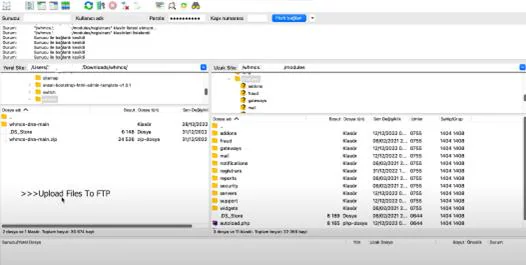
Jeśli pliki zostaną wgrane nieprawidłowo, moduł nie zostanie wykryty przez WHMCS.
Konfiguracja modułu
Po wgraniu plików przejdź do sekcji „System Settings” w panelu administracyjnym WHMCS.
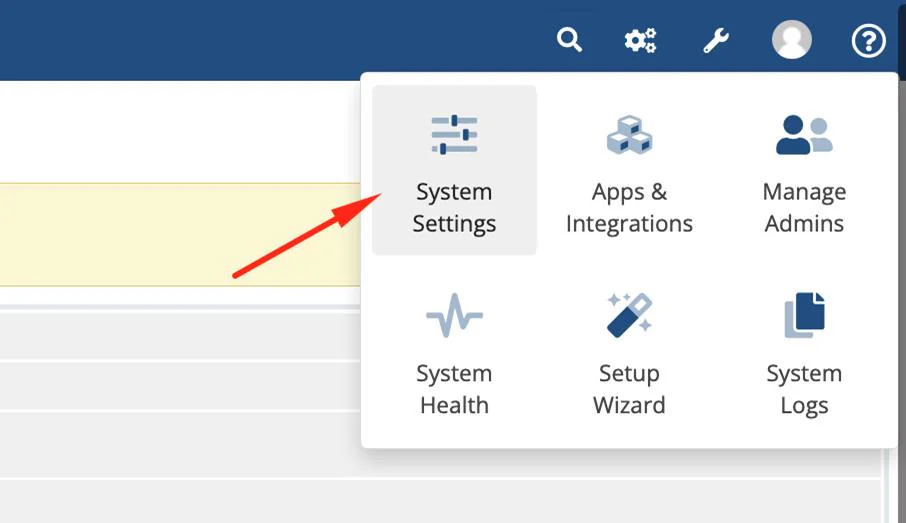
Po wejściu do „System Settings” przejdź do sekcji „Domain Registrar”.
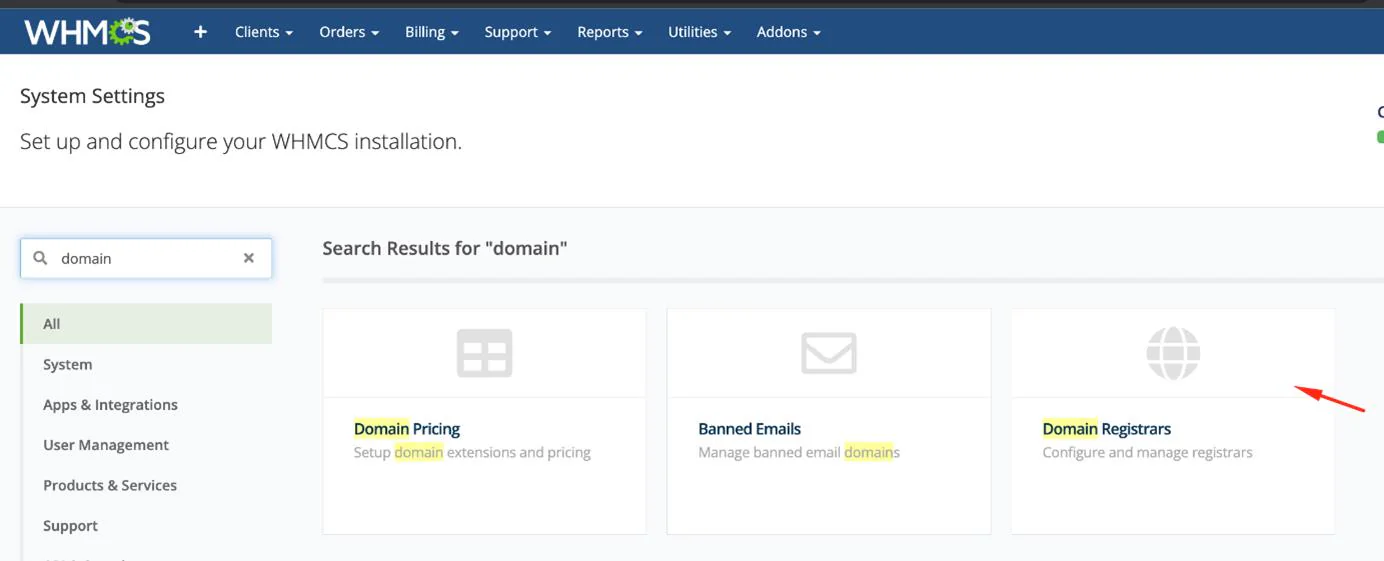
Jeśli pliki modułu znajdują się w poprawnym katalogu, pojawi się tutaj „Domain Name API”.
Po aktywacji wprowadź nazwę użytkownika oraz hasło przekazane przez nas.
Po zapisaniu wyświetlona zostanie nazwa użytkownika oraz aktualne saldo.
W razie potrzeby przypisz informacje o numerze identyfikacyjnym TR oraz numerze podatkowym, które będą używane do rejestracji domen .tr dla Twoich użytkowników.
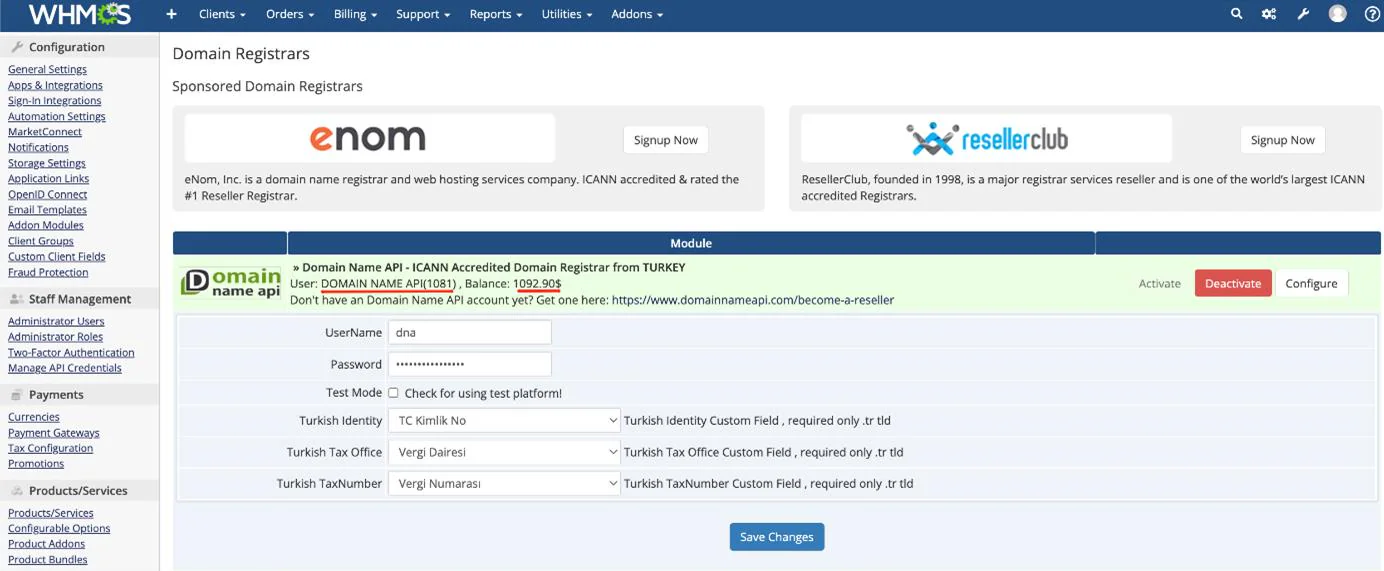
Ustawienia cen domen
Po skonfigurowaniu ustawień modułu przejdź do „System Settings”.
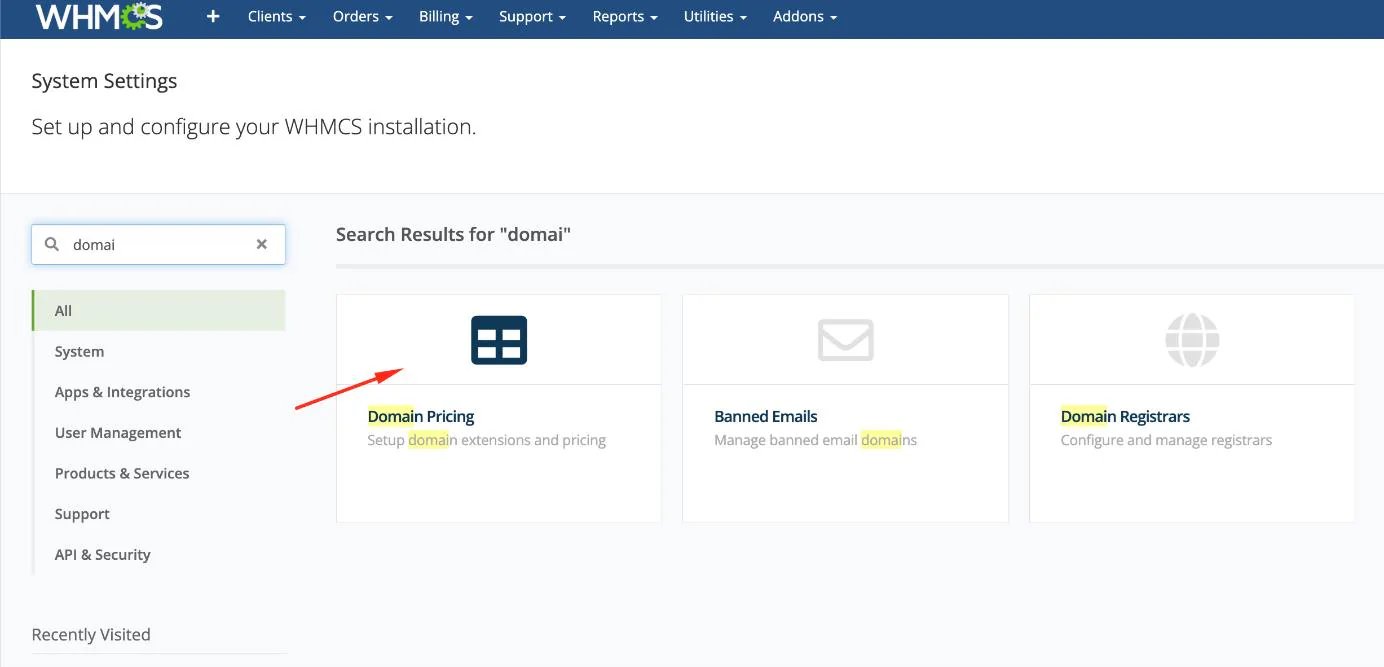
Określ TLD, które chcesz sprzedawać. (Przykład: .com.tr)
Wybierz „Domain Name API” dla automatycznej rejestracji.
Wybierz opcję kodu EPP.
Ceny możesz wprowadzić ręcznie. Alternatywnie możesz ustawić ceny hurtowe (bulk), które zostaną omówione w kolejnym kroku.
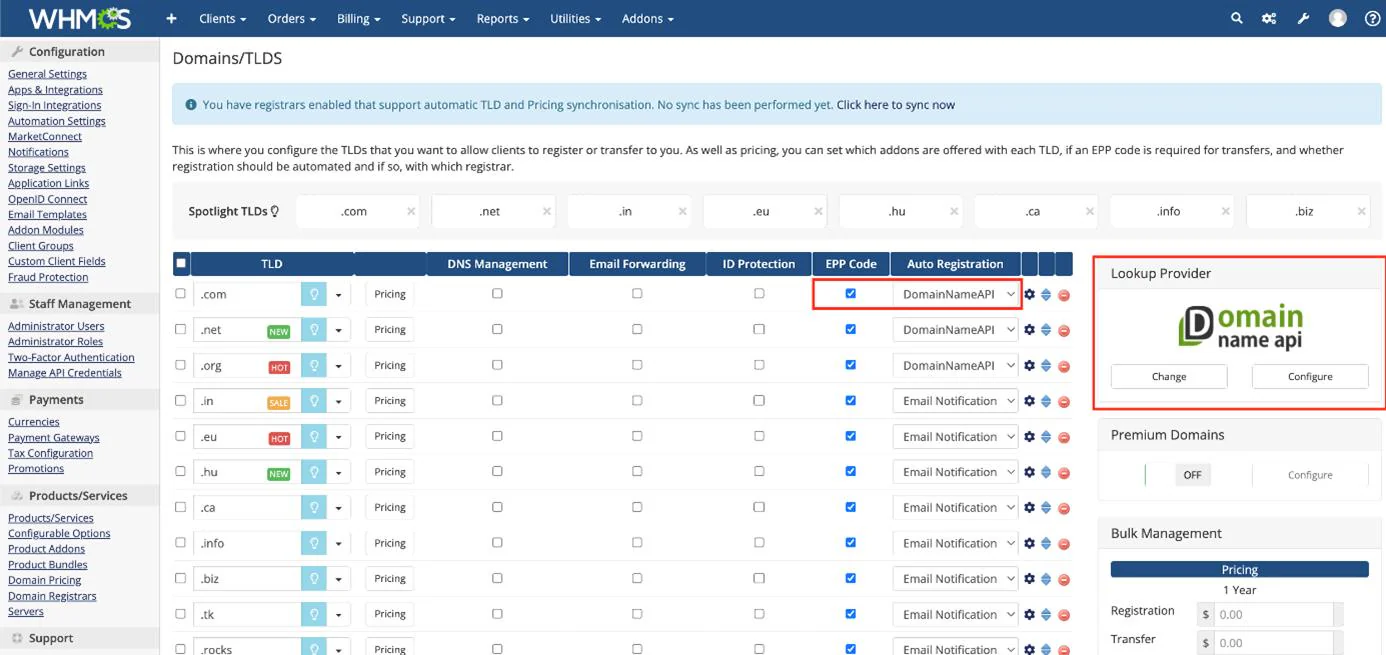
Zamiast korzystać z publicznych serwerów Whois jako źródła sprawdzania domen, możesz użyć DomainNameAPI. W tym celu kliknij „Change” w sekcji „Lookup Provider”, wybierz „DomainNameApi”, a następnie określ, dla których TLD ma być używane.
Ceny hurtowe i automatyczne ustalanie cen
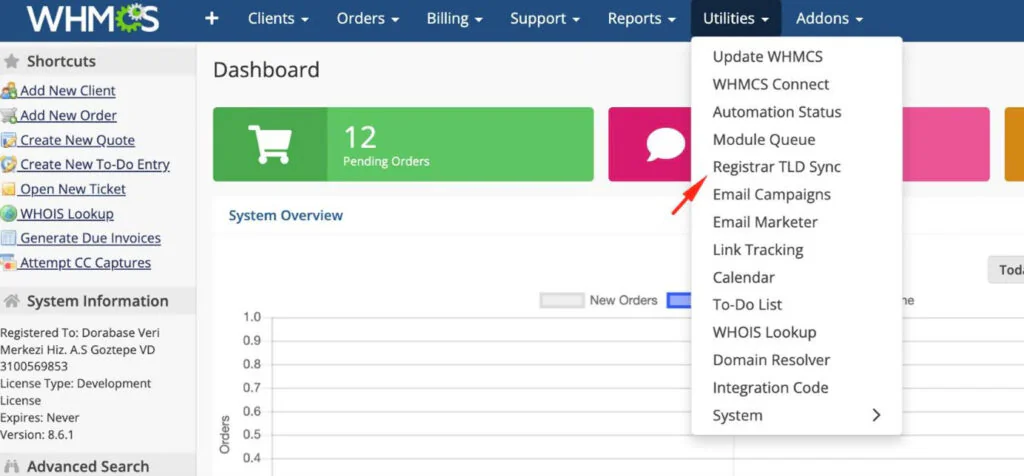
Przejdź do „Registrar TLD Sync” w sekcji „Utilities”. Wybierz „DomainNameApi” na wyświetlonym ekranie i poczekaj chwilę.
W kolejnym kroku wszystkie TLD w naszym systemie są porównywane z TLD w WHMCS. Marże zysku i straty są obliczane i wyświetlane zbiorczo, co umożliwia import.
Jak zainstalować WHMCS?
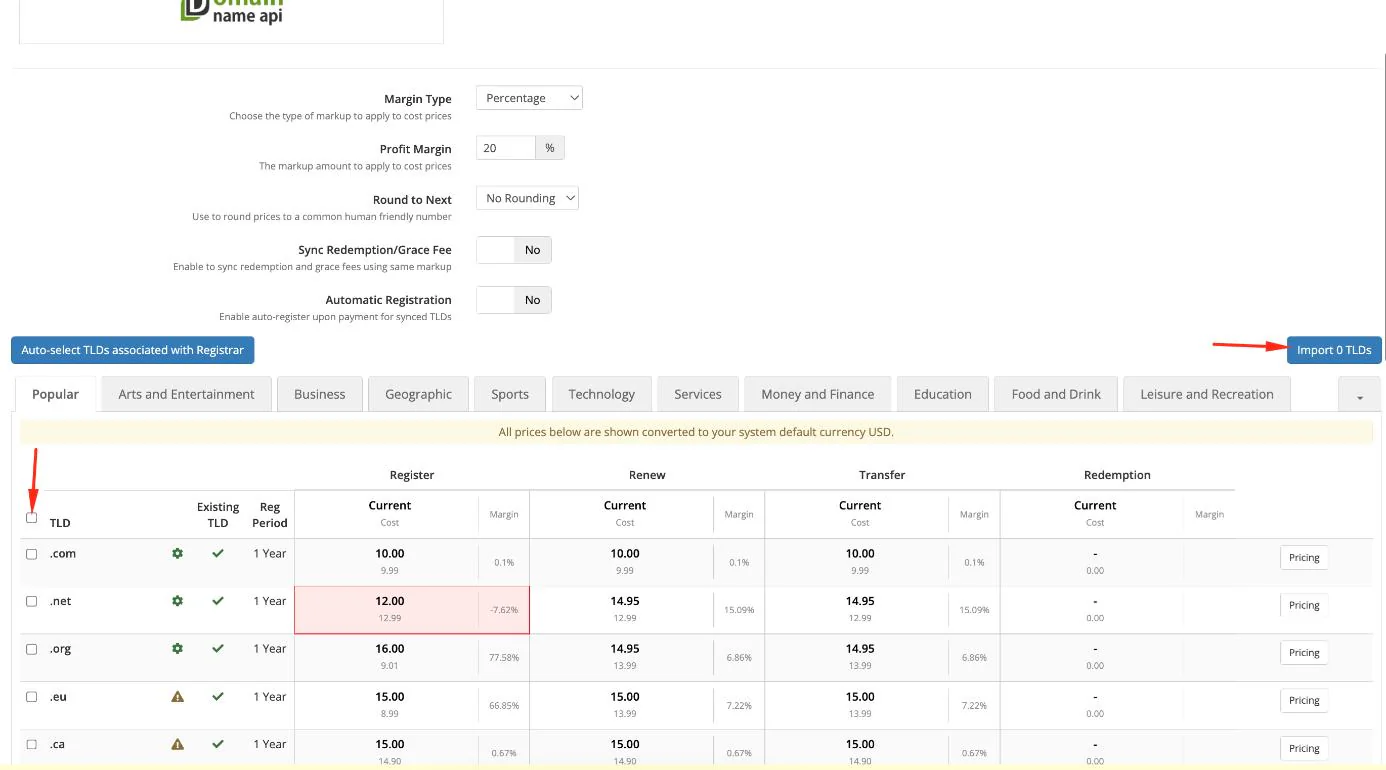
Więcej informacji: WHMCS TLD Sync
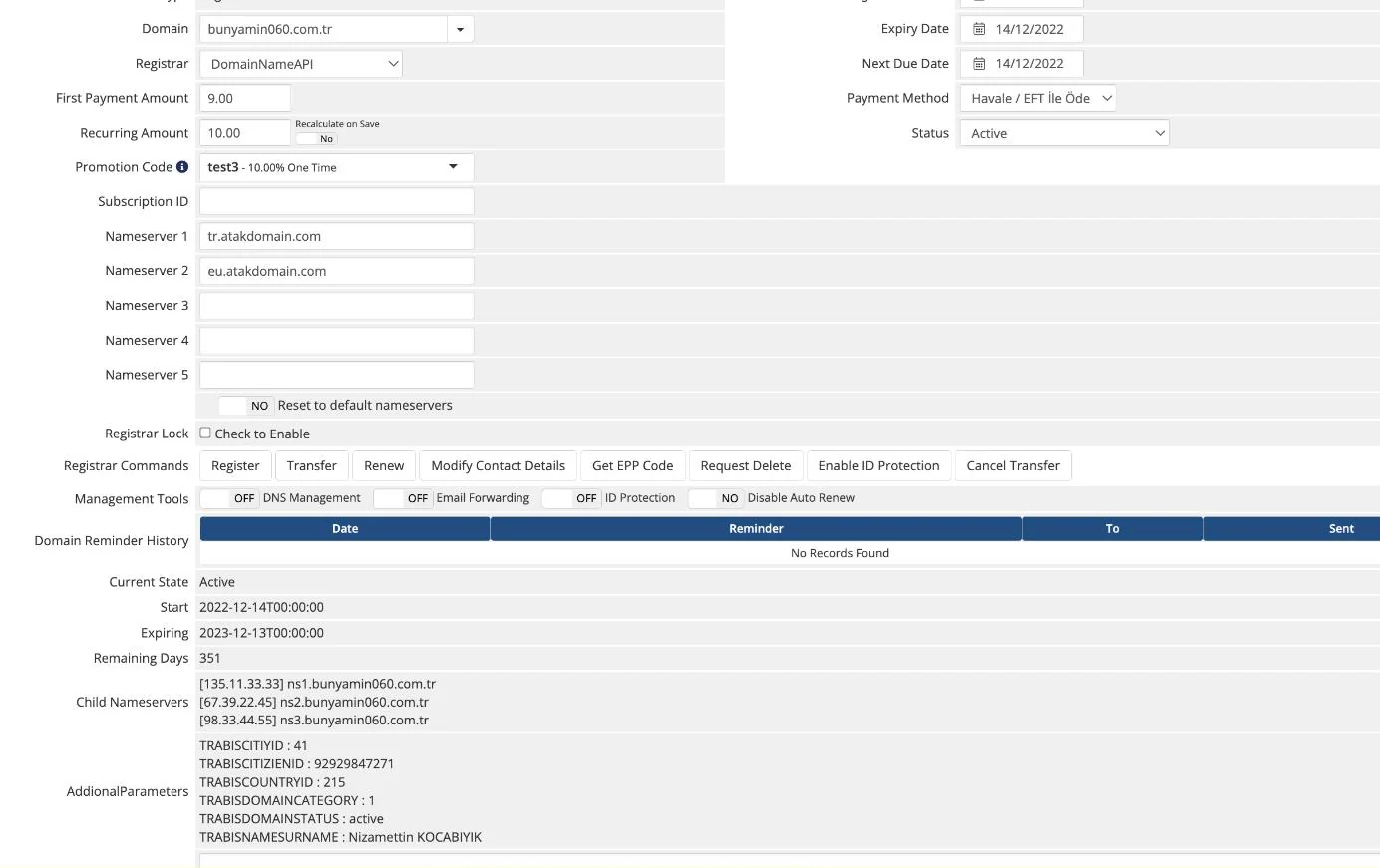
Z perspektywy administratora
- Możesz wysłać „Żądanie usunięcia” domeny.
- Możesz wykonać „Anulowanie transferu” domeny.
- Możesz sprawdzić bieżący status oraz datę rozpoczęcia i zakończenia domeny.
- Możesz wyświetlić listę swoich subdomen.
- Możesz przeglądać dodatkowe informacje pól.
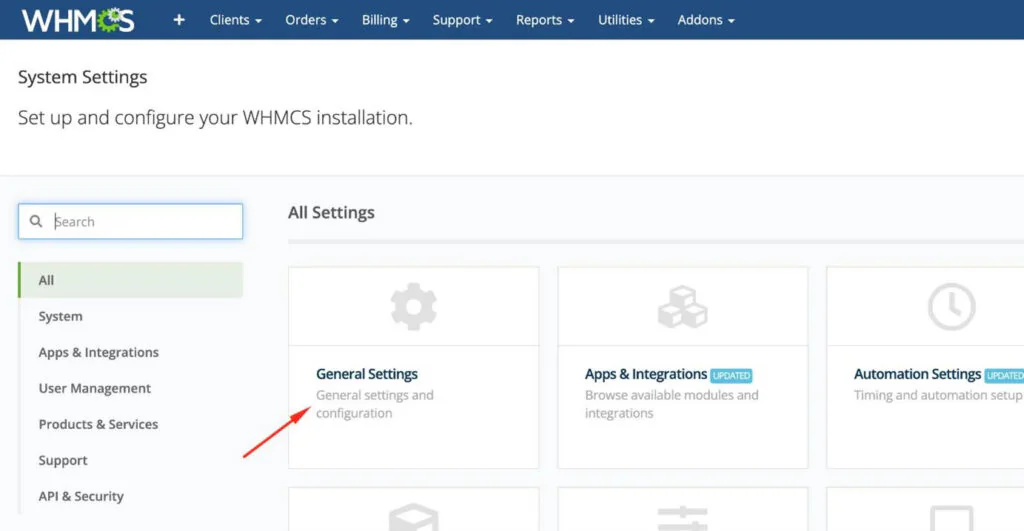
Ustawienia ogólne
Przejdź do „General Settings” w „System Settings” i wybierz zakładkę „Domains”.
Aktywuj opcję „Allow clients to register domains with you”, jeśli chcesz umożliwić klientom samodzielną rejestrację domen.
Aktywuj opcję „Allow clients to transfer a domain to you”, jeśli chcesz umożliwić klientom samodzielny transfer domen.
Aktywuj opcję „Enable Renewal Orders”, jeśli chcesz umożliwić klientom odnawianie domen przed wygaśnięciem.
Aktywuj opcję „Auto Renew on Payment”, jeśli chcesz, aby odnowienia były realizowane automatycznie po płatności.
Aktywuj opcję „Domain Sync Enabled”, aby istniejące domeny były regularnie sprawdzane i synchronizowane (zalecane).
Jeśli chcesz zarządzać domenami tureckimi, hebrajskimi, arabskimi, rosyjskimi itd., aktywuj opcję „Allow IDN Domains”.
Wprowadź informacje o swoich serwerach nazw w polu „Default Nameserver”.
Ustawienia synchronizacji
W „System Settings” przejdź do „Automation Settings” i otwórz sekcję „Domain Sync Settings”.
Włącz synchronizację domen.
Aktywuj opcję „Sync Next Due Date”, jeśli chcesz, aby data wygaśnięcia była aktualizowana podczas synchronizacji.
Dostosuj pozostałe ustawienia zgodnie z obciążeniem systemu.
Błędy – widok szczegółowy
Przejdź do „Module Log” przez „System Logs”.
Znajdź odpowiedni wpis dziennika i kliknij datę.
Możesz przeglądać szczegółowe żądania, odpowiedzi oraz odpowiedzi filtrowane.
!! Ze względów wydajności zalecamy wyłączenie logowania systemowego w codziennym użytkowaniu. Więcej informacji: WHMCS Logging
Debugowanie
Aby włączyć debugowanie, kliknij „Utilities // Logs // Module Log”.
Włącz logowanie, klikając „Enable Debug Logging”, jeśli dostępne. Jeśli widoczny jest przycisk „Disable Debug Logging”, logowanie jest już aktywne.
Wszystkie udane i nieudane żądania oraz odpowiedzi dotyczące domen są rejestrowane w tym module.
W razie problemów możesz sprawdzić szczegóły, klikając datę odpowiedniego wpisu dziennika.